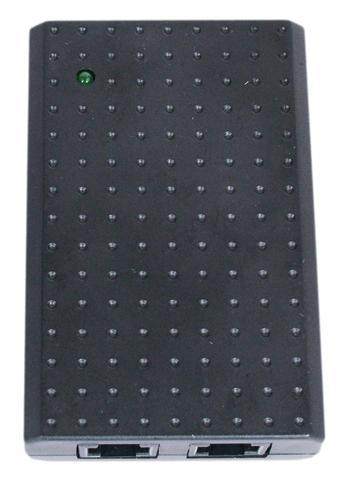
Одиночная USB -телефон записывающая коробка записи телефон Трансмиссия
Вес товара: ~0.7 кг. Указан усредненный вес, который может отличаться от фактического. Не включен в цену, оплачивается при получении.
Описание товара
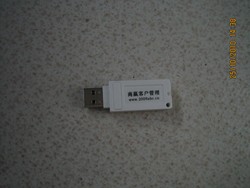
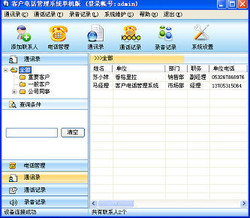
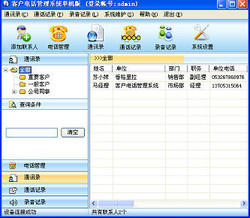
Название продукта, которое может настроить программное обеспечение, контактная информация, отображаемая внутри!По умолчанию - исходная информация производителя устройств.
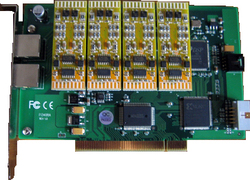
Ящик записи физическая карта:
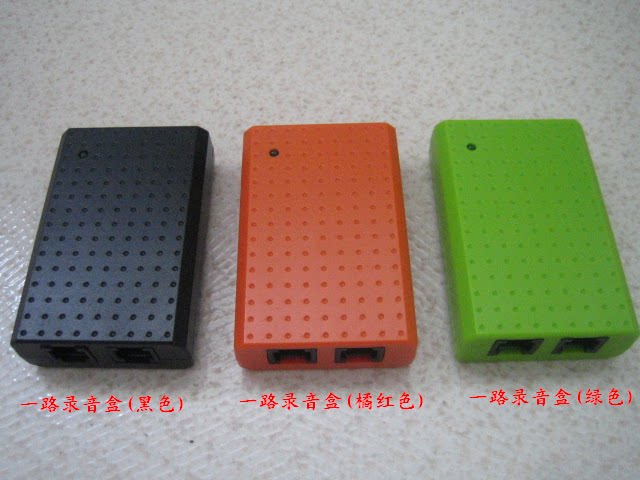
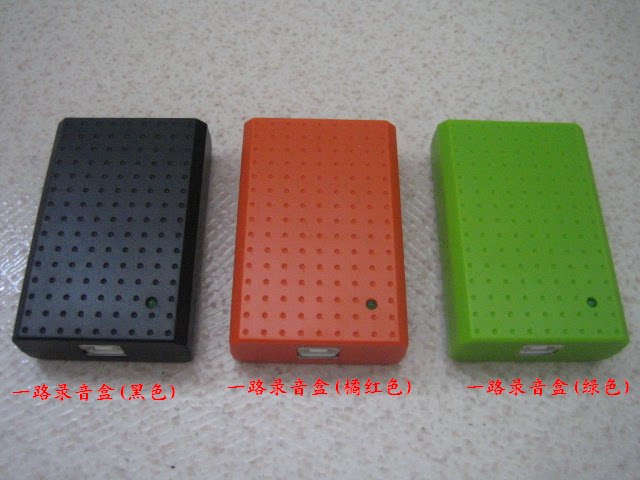
Весь набор продуктов включает в себя: All Whance USB -ящик для записи телефона + кабель данных USB + телефонная линия + программное обеспечение для телефона.Ящик для записи телефона USB все в порядке, без источника питания, отсутствие вождения; для поддержки программного обеспечения не требуется регистрация, удобная работа, простая в изучении, простая в использовании и стабильную работу.В основном реализуйте следующие функции:

2Двойной идентификатор вызывающего абонента (FSK и DTMF) автоматически совместим, а точность номера вызова достигает более 99,9 %.
3Функция вызова и удаления автоматического экрана экрана может полностью записать все вызовы, вызовы и невероятные номера.
4Сильные записи общения, функции управления записями телефона и запроса, а также результаты запроса могут быть экспортированы в таблицу Excel.
5Поддержите контактную информацию в Outlook и Excel в программное обеспечение Telephone Steward.
6Автоматическая функция записи усиления, чтобы гарантировать, что качество звука двух сторон является ясным и громким.
7. Цифровая запись поддерживает форматы сжатия 64 Кбит / с и 8 Кбит / с для сохранения места для хранения.
8Телефонный интерфейс представляет собой метод подключения с высокой резистенцией, который не влияет на две стороны.
9. Бесплатное программное обеспечение для управления клиентами.
10. Наберите адресную книгу или записи звонка через компьютер, чтобы заменить утомительный процесс набора набора ручного набора кнопки, который значительно обеспечивает эффективность набора.
11. Ящик для записи телефона USB поддерживает вторичную разработку (предоставляет два типа интерфейсов разработки: OCX и DLL, различные языки развития).
Требования к среде приложения:
С помощью настольного компьютера USB -интерфейса, ноутбука или ультра -мульного ноутбука.
Требования к операционной системе:
Windows 2000, Windows XP,Windows vista,Win7 (32 -бит, 64 -бит)
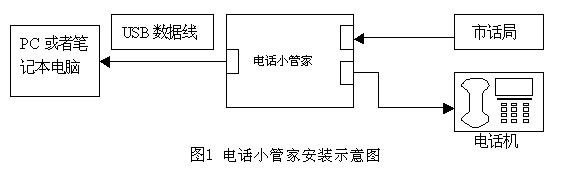
Процесс установки:
Установка оборудования:
1Кабель данных USB подключен к USB -телефону и интерфейсу USB.
2Два телефона - это параллельные структуры, один порт соединяет телефон, а другой соединяет рынок.
3. При вставке USB -стюарда в первый раз операционная система автоматически установит соответствующий драйвер. Пожалуйста, терпеливо подождите, пока операционная система установки.
4. Пожалуйста, перезапустите компьютер в соответствии с операционной системой.
Установка программы:
5Установите программное обеспечение для управления записи USB -Housekeeper (CD Disc, с продуктом).Поскольку это программное обеспечение представляет собой самоуверенную версию Green Software, программа CD -ROM может быть нажата непосредственно к любому рабочему каталогу на компьютере.
6В рабочем каталоге двойной щелчок USBRECORDE.EXE для записи программного обеспечения для управления записи для USB -стюарда, и вы можете работать нормально.USBRECORDE.EXE Инструкции, пожалуйста, прочитайте следующее.
Примечание: USB -интерфейс ПК вставлен в первый раз. Маленькое оборудование для дома предназначен для установки собственного драйвера окна. Вы должны дождаться, пока драйвер успешно установит его перед началом программного обеспечения для управления телефонными стюардами, в противном случае оборудование появится Ошибка оборудования.Если подсказка об ошибках всплывает на оборудование, пожалуйста, обратитесь к ненормальному вопросу, чтобы ответить E.
Инструкции по индикаторам аппаратного светодиода:
Когда телефон был изначально подключен к ПК, светодиодный свет был включен в течение 1 секунды, а затем погасил.После начала программного обеспечения для телефонного стюарда светодиодный свет включен во время выбора и колокола, светодиодный свет погашается во время крючка и останавливает звонок
Описание программного обеспечения
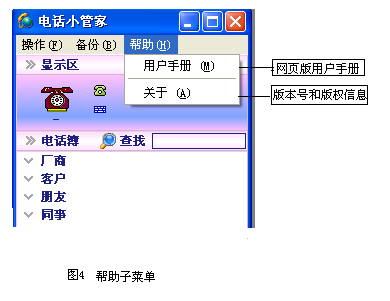
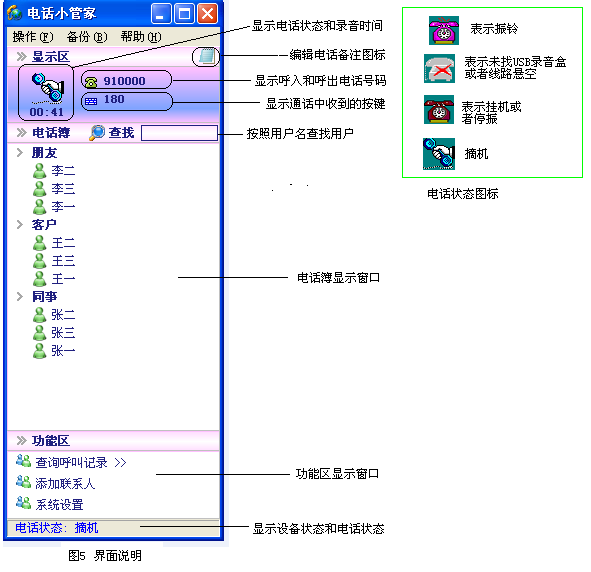
Основное меню программы телефона, управляемое операцией,Резервное копирование и помощь в трех частях, состоящих из трех частей,Их суб -мену, как показано на рисунке2,картина3Диаграмма4Показывать.Руководство пользователя в помощи - это руководство, в“о”Программное обеспечение, аппаратные версии и информация об авторском праве можно получить.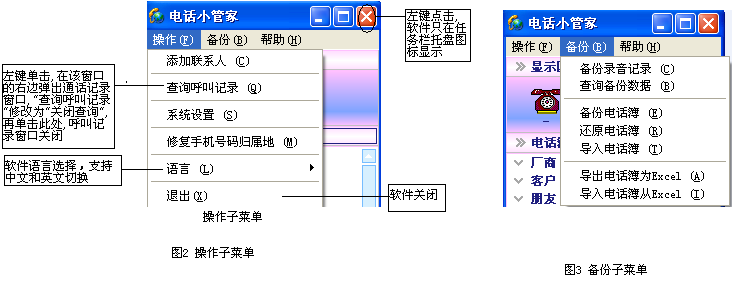
картина5Принимая коллекцию состояния телефона в качестве примера, описание дисплея и представление значков каждой области.
Настройки системы
Щелкните основной интерфейс“работать—>Настройки системы”, Или щелкните в области функции“Настройки системы”СущностьНастройки системы“Обычные настройки”и“Настройки напряжения”,и”Настройки набора“состав.
(1) Обычные настройки
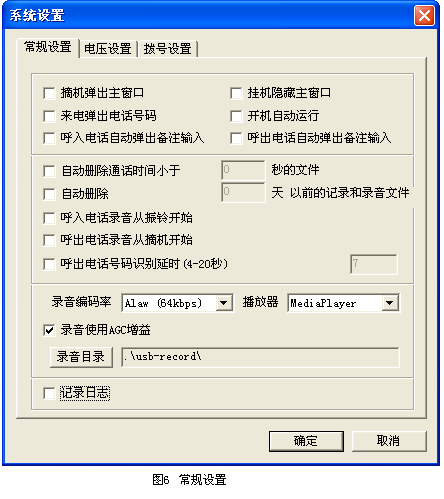
Обычный интерфейс настройки показан на рисунке6Показывать.Пользователи могут настроить настройки в соответствии с потребностями и предпочтениями, нажмите“ОК”Эффективно после сохранения.
a)Главное окно появляется, чтобы выразить ручку машины вызовов или нажать клавиши, а главное окно программного обеспечения управления появляется.
b)Повесить главное окно, чтобы указать телефон, висящий на телефоне,Основное окно управления. Основное окно автоматически скрыто.
c)Номер вызова op -up указывает, что при телефонном звонке он автоматически воспроизводит информацию в правом нижнем углу компьютера.
d)Автоматическая операция указывает, что программа работает автоматически при включении компьютера.
e)Вызов в вызове всплывает вход замечания, указывающий, что когда есть телефонный звонок, контакт или замечания вызова будут автоматически всплыть.
f)Исследуйте вызов и автоматически всплывает вход замечаний, указывающий, что при вызове столбец контактов или питания автоматически появляется автоматически.
g)Позвоните по телефону в вызове по умолчанию. Установите номер, чтобы заполнить номер7Начните записывать позже.
h)Запись вызовов по умолчанию состоит в том, чтобы запустить время записи с машины Pick -Up.
i)Время распознавания номера вызовов может быть изменено.Метод изменения: выберите поле выбора, измените параметр на один больше, чем4меньше чем21Целое число.
j)Запись выбора скорости кодирования“8Двойное сжатие (8kbps)”В настоящее время вам нужно запустить и установить на компакт -дискspeexw.exeдокумент,Только чтобы воспроизвести файл записи этой скорости кодирования.
k)Если вы выберете“MediaPlayer”Когда вы воспроизводите файлы записи, когда вы воспроизводите файлы записи, вы автоматически выберетеWindowsОперационная системаMediaPlayerигрок
m)выбирать“USBЗапись игрок”При воспроизведении файлов записи он автоматически выберет каталог программного обеспеченияMPlayer.exeигрок
n)Выберите автоматическое управление усилением записи по умолчанию. Согласно размеру тома записи, объем записи автоматически регулируется. Если она не выбрана, том записи не изменился.Только анализируя сигналы голосового сигнала, мы не можем выбрать этот элемент.
o)Каталог записи по умолчанию находится в текущем каталоге программного обеспечения“usb-record”Файлы записи все в этом каталоге.Вы также можете вручную изменить этот каталог записи.Лучше всего поместить программное обеспечение для записи в большую диск.
p)Программное обеспечение, работающее в файле журнала, используется для использования ненормальной причины программного обеспечения. Файл журнала помещается в текущий каталог программного обеспечения“log”В каталоге.
q)Автоматически удалить время вызовов меньше, чемnВторой файл,nЭто целое число, указывающее, что время времени меньше, чемnВторой файл записи автоматически удален.
R) Автоматически удалитьnЗаписывает и записывает файлы перед небом,nЭто целое число, указывающееnЗвонки записывают и записывают файлы до того, как небо будет автоматически удалено.Если пользователь думаетnЗаписи и запись перед небом бесполезны, вы можете установить эту функцию.
(3) Настройка набора
настраиватьРегиональный кодВы можете знать, что область, где находится этот фиксированный номер, мобильный телефон автоматически распределяется перед номером мобильного телефона“0”Если региональный код не будет установлен, он по умолчанию будет оцениваться по локальному номеру.Из -за непрерывного расширения номеров мобильных телефонов существующие базы данных не включают эти новые номера. Невозможно судить о области, где находится номер мобильного телефона.Установите номер мобильного телефона вручную, принадлежащий этому местуВ меню“работать”->“Исправьте номер мобильного телефона”, Заполните номер мобильного телефона и региональный код зоны, как показано на рисунке ниже, предполагая, что номер мобильного телефона“15000001111”, Номер телефона принадлежит Пекину, код области“010”.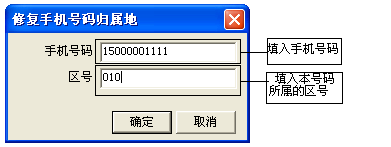
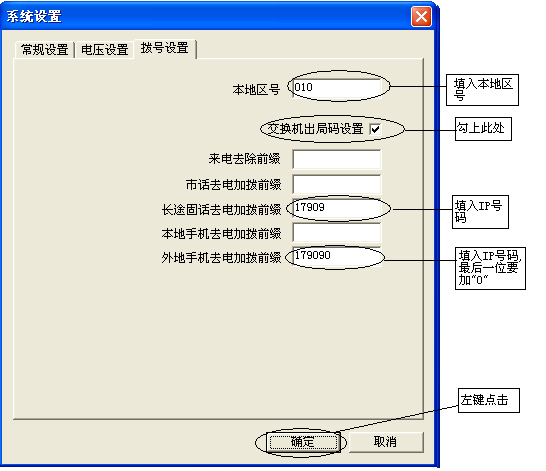
Переключить код розетки иIPТелефонная настройка:Цель настройки состоит в том, чтобы автоматически добавить префикс перед номером телефона, а номер абонента автоматически удаляет префикс.Некоторые переключатели должны задержать определенный период времени после исходящего кода. Время задержки в секунды за несколько секунд, а задержка1Письмо за считанные секунды’p’Это означает, что вам нужно отложить на несколько секунд и добавить несколько секунд’p’СущностьСогласно фактической ситуации, метод набора в основном устанавливается следующим образом.
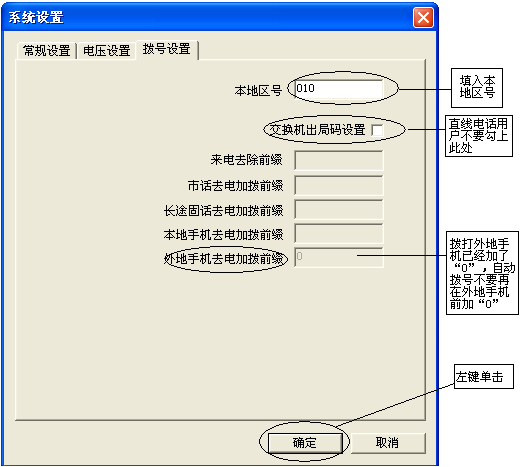
(А) Пользователь прямой телефонной связи
★Метод настройки метода прямого телефонного вызова (на основе пользователей Пекина, например, рисунка ниже)
★Высокий на большие расстоянияIPМетод настройки метода (с пользователями Пекина17909Например)
(Б) Пользователи группы по телефону (то есть пользователям с расширением, нужно набрать сначала при игре снаружи“0”или“9”Пользователи для ожидания)
★Не нужно звонитьIPМетод настройки (например“9”Возьмите пользователей Пекина в качестве примера, как показано на рисунке)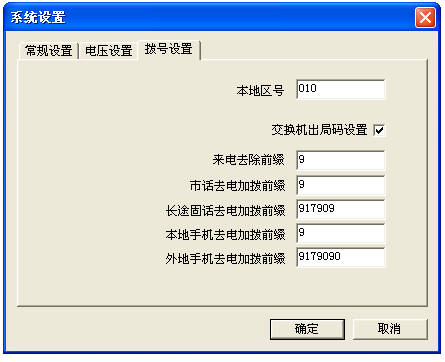
★ВызовIPМетод настройки метода (например“9”Возьмите пользователей Пекина в качестве примера, как показано на рисунке)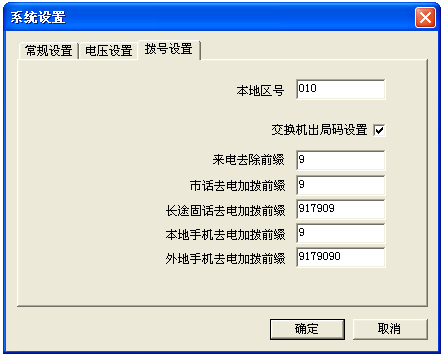
если"Иностранные мобильные телефоны для выхода и набрать префикс"Последний был добавлен в другое место для мобильного телефона“0”Быть,Программный набор,Пожалуйста, не добавляйте его перед номером мобильного телефона в поле“0”.
Телефонная книга
(1) Добавить контакт
Есть три способа добавить контакты:
●путь1: Щелчок мыши“работать->Добавить контакты”.
●путь2: Слева -щелкните в области функции, щелкните“Добавить контакты”
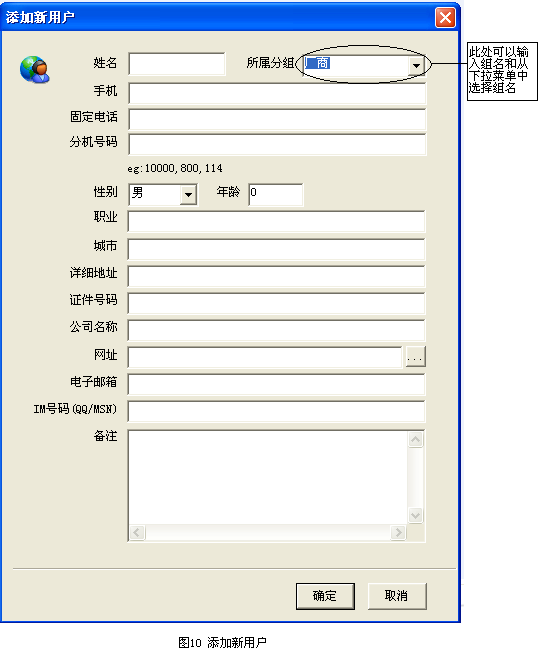
●путь3: В телефонной книге, справа -Нажмите имя группы, выберите“Добавьте новых пользователей”
На картинке10Добавьте другую информацию, такую как имя контакта, номер телефона и другая информация.Вы можете выбрать существующие пакеты, или вы можете создать новую группу.Номер телефона может быть заполнен несколькими, разделенными запятыми.Если нет ввода или выбора информации о группе, то контактное лицо по умолчанию“Непотечная группа”.
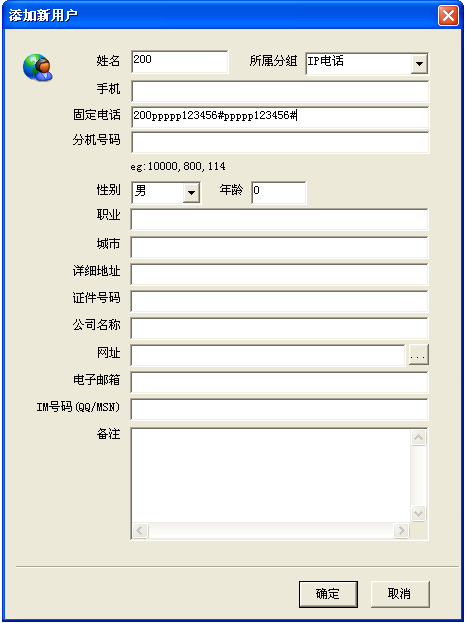
Специальные пользователи создают новый метод контакта для создания 200 телефонных счетов
к200Например, предполагая, что учетная запись и пароль123456, Ожидая отдельно5Наберите учетную запись и пароль во втором, чтобы‘# #’Конец, заполните фиксированную телефонную зону200ppppp123456#ppppp123456#, См. Рисунок ниже.Наберите это первым200Этот фиксированный номер под пользователем,200После того, как учетная запись успешно набрана, затем выберите номер телефона для набора.Как достичь программного набора, пожалуйста, обратитесь к“Программный автоматический набор”иллюстрировать.
(2) Изменить и удалять информацию пользователя
Двойной -щелкните имя контакта мыши в телефонной книге или правой -нажмите на контактное имя мыши, выберите“Изменить информацию пользователя”Вы можете изменить контактную информацию контакта,Как показано на рисунке11Показывать,
Как удалить контактную информацию,Право -Нажмите имя контакта в мышью в телефонной книге, выберите“Удалить пользователя”Вы можете удалить контактную информацию.
В телефонной книге правое имя группы (за исключением группы классификации), выберите“Удалить группу”, Может удалить название группы, контакты в группе автоматически делятся на“Непотечная группа”СущностьУдалить или изменить все контакты в группе классификации как другие группы, а группа неклассификации автоматически исчезает.
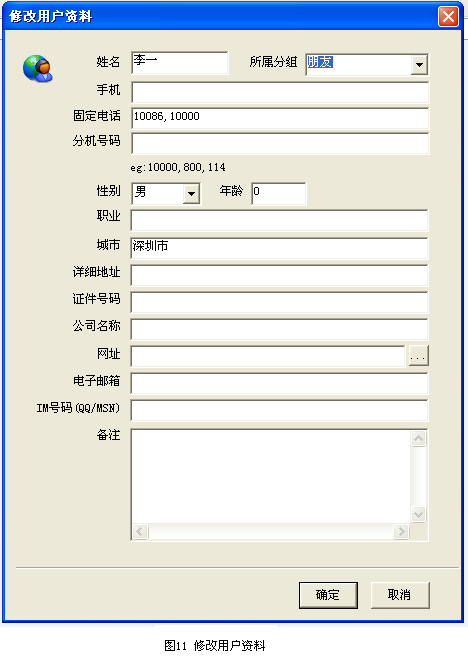
(3) Резервное копирование, восстановление и импорт телефонной книги
Чтобы облегчить пользователям сохранять и импортировать контактную информацию, сначала сделайте резервную копию телефонной книги, в главном интерфейсе“Резервное копирование”В меню выберите“Резервная телефонная книга”,Обратитесь к меню резервного копирования и сохраните телефонную книгу, чтобы быть резервным для резервного копирования.
В основном интерфейсе“Резервное копирование”В меню выберите“Восстановить телефонную книгу”На компьютерном диске выберите оригинальную телефонную книгу, чтобы заменить текущую телефонную книгу.
Телефонная книга импорта основана на текущей телефонной книге, которая будет введена в новую телефонную книгу. Та же самая информация будет объединена в одну, а различная информация будет увеличиваться на исходной основе.
Формат этих трех телефонных книг"*.mdb".
(4) Экспорт и импортная телефонная книга
В основном интерфейсе“Резервное копирование”В меню выберите“Экспортировать телефонную книгу какExcel”,доступныйExcelПроверьте подробности всех контактов.выбирать“Импортировать телефонную книгуотExcel”, Добавит новых пользователей в оригинальную телефонную книгу.ИмпортироватьExcelФормат см. Книгу экспорта телефонаExcelСтиль.
Вызовите операцию записи
(1) Запрос записи звонка
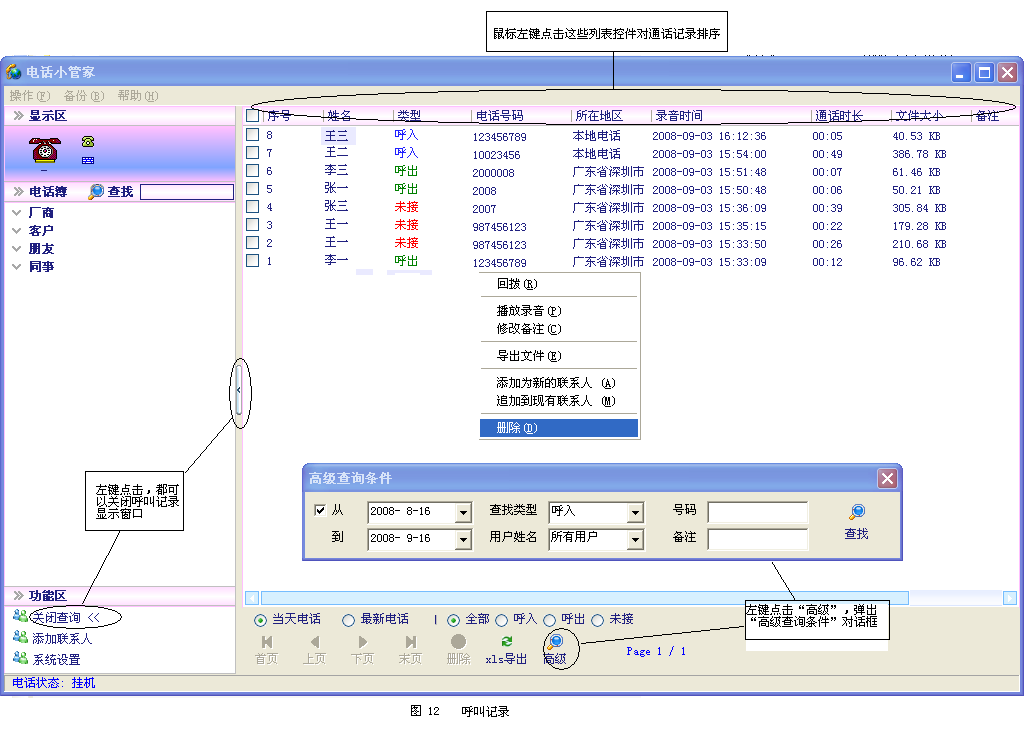
Нажмите на основной интерфейс“работать—>Запись звонка”, Или в области функции, нажмите“Запись звонка”, Показать, как показано на рисунке12Показывать.В зоне запроса,иметь“Телефонный звонок”и“Последний звонок”Кнопки, справа от них“все”,“Вызывать”,“Выдохнуть”и“Пропущенный”Кнопки.
●“Вызывать”Выразите тип вызова.
●“Выдохнуть”Указывает тип вызова, который вызывает.
●“Пропущенный”Указывает тип телефона, который не подключен.
●“все”Представляет все типы телефона, включая“Вызывать”,“Выдохнуть”и“Пропущенный”.
●“Телефонный звонок”Телефон, записанный в тот день, был отображен в области записи вызовов.в соответствии с“Телефонный звонок”Кнопка, необязательно“все”,“Вызывать”,“Выдохнуть”и“Пропущенный”Любая кнопка в серединеТелефонные записи классифицируются в соответствии с различными типами телефонов.
●“Последний звонок”Это означает, что недавняя телефонная запись отображается в области записи вызовов, и вы также можете выбрать“все”,“Вызывать”,“Выдохнуть”и“Пропущенный”Любая кнопка в середине может быть классифицирована по последним телефонным записям в соответствии с различными типами телефонов, отображая больше всего максимум30Записи
●В области отображения записей вызовов мышь нажмите в элементе управления списком“Серийный номер”,“имя”,“Тип”,“Число”,“Размер файла”,“Время записи”Подождите, записи записи могут быть автоматически расположены по порядку или нисходящему порядку.
●Когда есть много записей вызовов, вы можете использовать расширенную функцию запроса.Оставьте щелчок мыши“передовой”,неожиданно возникнуть“Усовершенствованные условия запроса”Диалоговое окно может найти записи по телефону в соответствии с такими условиями соответствия, как время, тип телефона, имя пользователя, номер и замечания, а соответствующие записи вызовов отображаются в области записи вызовов.
●Вы также можете перенести запись вызова в области дисплея черезexcelЭкспорт, нажмите на левую кнопку мыши в области запроса“ xlsЭкспорт”.
●Удалите записи вызова, а также удалите его файл записи.Есть два метода, методы, методы1: Зацепите номер записи, который необходимо удалить, нажмите на левую кнопку мыши в области запроса“Удалить”Выбранные записи были удалены.метод2: В области отображения записи вызовов, в записи, которую вы хотите удалить, справа -нажмите на щелчок мыши и выберите“Удалить”Вы можете напрямую удалить запись.
●Воспроизвести файлы записи вызовов.метод1: В области отображения записей вызовов двойная кнопка левой мыши в записи вызова, которую вы хотите воспроизвести, чтобы воспроизвести запись записи игрока Pop -Up; метод2: В области отображения записей вызовов -правой -нажмите на запись вызовов, которую вы хотите воспроизвести и выбрать“Воспроизводить запись”, Воспроизводить запись записи Pop -Up Player.Вы должны сначала установить оборудование воспроизведения по умолчанию файла записи, пожалуйста, см.“Настройки системы->Обычные настройки”Установите настройки игрока.Если файл записи не может быть воспроизведен, обратитесь к ненормальной проблеме8.
●Экспортные файлы записи сохраняют в одиночку.В области отображения записей вызовов -правой кнопкой мыши в записи вызова, который будет экспортирован и выберите“Экспортный файл”Выберите позицию правого диска, чтобы сохранить файл записи.
●Есть два способа добавить номер записи вызовов без имени. Есть два способа добавить их в телефонную книгу.Способ1: Если имя контактного человека в этом номере уже существует, в области отображения записи вызовов, правый -клик в записи вызова, выберите“Добавьте к существующим контактам”, Это число добавляется в существующий контакт; путь2: Если имя контактного человека в этом номере не существует в телефонной книге, справа -нажмите на запись звонка и выберите“Добавить в новый контакт”, Добавьте этот номер в телефонную книгу в качестве нового контакта.
●Закройте окно отображения записи вызова.В дополнение к расположению следующего значка, вы можете закрыть окно запроса вызова, вы также можете в меню“эксплуатировать->Закрыть запрос”Вы также можете закрыть окно отображения записи вызовов.
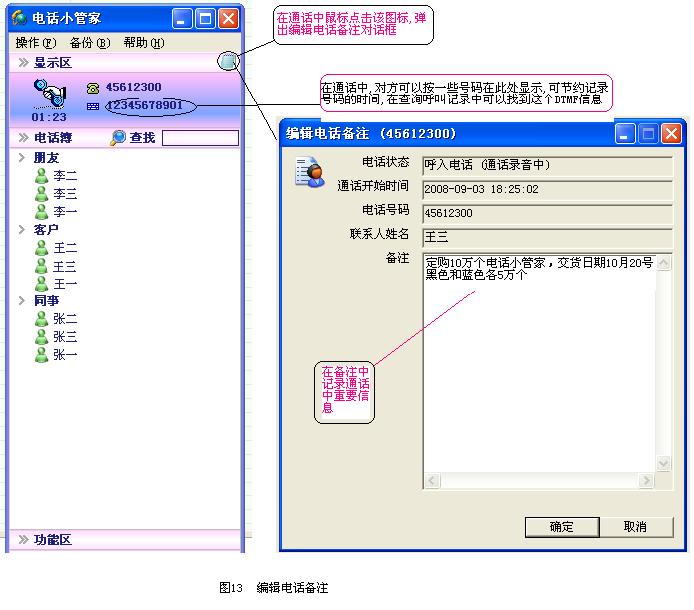
(2) Добавить замечания записи вызова
Во время звонка,Может быть в соответствии с рисунком13Показывать,Запишите некоторую важную информацию о вызове в записи вызова.существовать“Обычные настройки”Середина, выберите“Вызов появится автоматическиЗамечание ввода”и“Исследуйте вызов и автоматически всплывает ввод замечаний”, Когда телефон звонит и вызовет, он будет автоматически всплыть“Редактировать телефонные замечания”Диалог.Если“Обычные настройки”В середине нет настройкиПримечание, или когда телефон времена времени, левая кнопка мыши нажмите в верхнем правом углу области дисплея маленькой домработницы“блокнот“Значок также появляется в диалоговом окне по вызову телефона.
Вызов экрана бомбы: когда есть звонок, вызов, окно интереса телекоммуникаций появляется в правом нижнем углу рабочего стола:
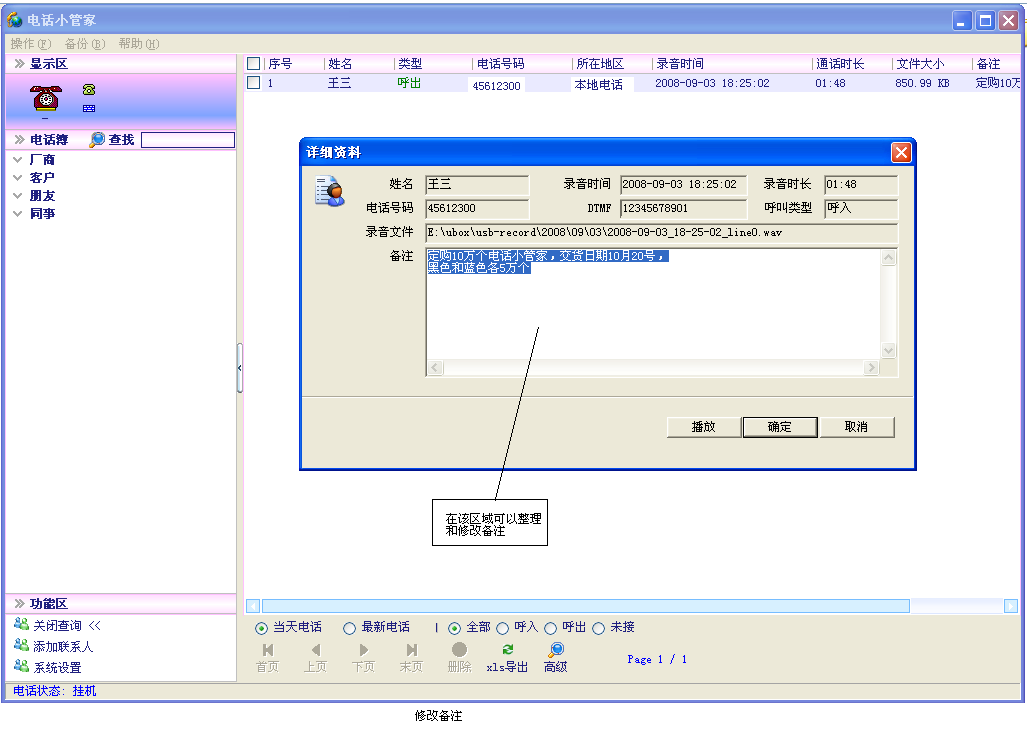
(3) Изменить замечания записи вызова
После вызова вы также можете изменить записи вызовов.В области отображения записей вызовов -правой -щелкните запись вызова, выберите“Модифицировать”,Как показано ниже.
(4) Записи резервного копирования и записи запросов
Пользователи могут резервно резервное копирование записей вызова для этой машины или другогоPCНа доске запроса.Он был включен в каталог резервного копированияBSH.exeПрограмма запросов, так что даже в другихPCЗапрашивая в резервных записях, нет необходимости звонить в программное обеспечение для управления домохозяйкой.
В основном интерфейсе“Резервное копирование”В меню выберите“Резервная запись записи”, Как показано на рисунке14Время резервного копирования по умолчанию недавно7В тот день пользователи могут выбрать время.Если в текущем каталоге резервного копирования уже есть резервная запись, это“Существующая резервная копия”Связанная информация будет отображаться в Китае.Щелкнул“Начать резервную копию”, Завершить это резервное копирование.Если вы выберете рядом с временем резервного копирования“Добавьте текущий контент резервного копирования в предыдущую резервную запись”, Добавит эту резервную копию к существующему резервному отображению в настоящее время.Если в текущем каталоге нет резервного отображения, пожалуйста, не выбирайте“Добавьте текущий контент резервного копирования в предыдущую резервную запись”В противном случае нажмите“Начать резервную копию”, Появится“Нет существующей резервной копии”Подсказка неверна.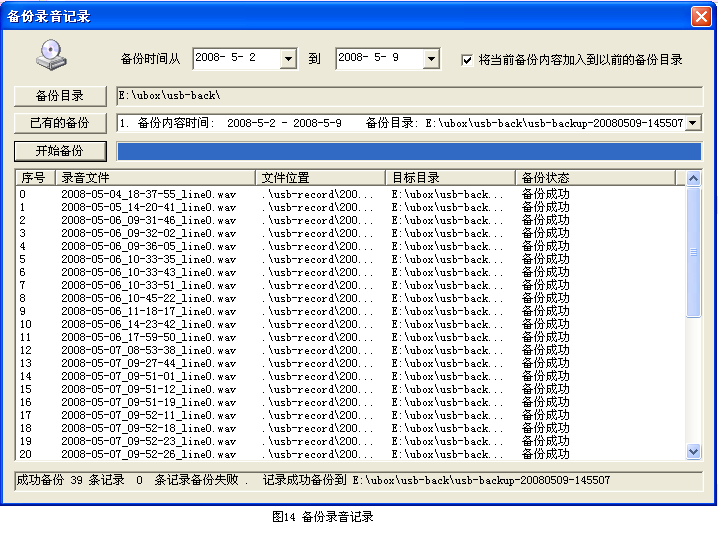
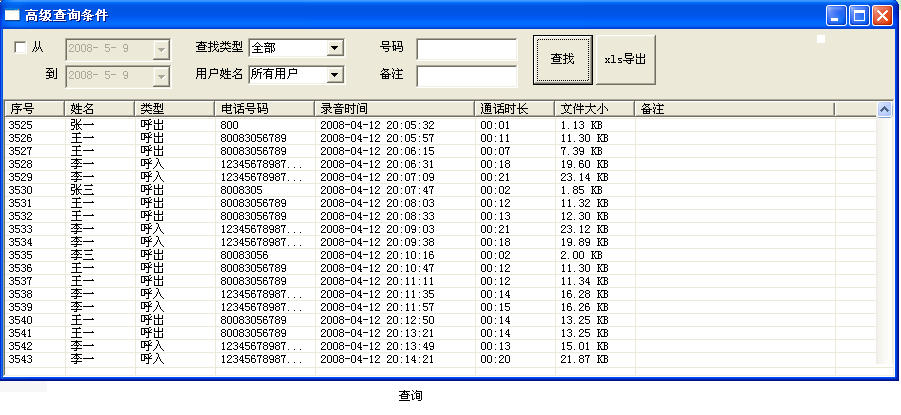
В основном интерфейсе“Резервное копирование”В меню выберите“Запрос данных резервного копирования”, Или двойной щелчок в каталоге резервного копированияBSH.exe,Также всплыть“Запрос данных резервного копирования”Окно, как показано на рисунке15Показывать.В окне записи резервного копирования нажмите“работать”,выбирать“Добавить каталог резервного копирования”, Может добавить справочный каталог.Двойной -клик или справа -щелкните мышь, чтобы выбрать“Запрос текущей информации о резервном копировании”, Выскакивание, как показано на рисунке16Показано окно.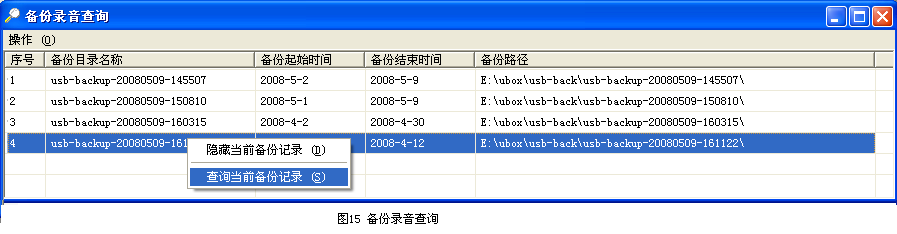
Картина16В середине вы можете следовать условиям сочетания времени, имени, номера, замечаний и т. Д., Нажмите“Найти”Вы можете найти информацию о записи.
Программный автоматический набор
Телефон -стюард может использовать мышь, чтобы щелкнуть функцию номера, чтобы облегчить пользователям быстро набрать телефон и повысить эффективность офиса.
Есть два способа автоматического набора программного обеспечения:
Метод 1: Возьмите ручку телефона или нажмите телефон, чтобы освободить клавишу.“набирать номер”, Оставьте мышь, щелкните номер телефона;
Метод 2: В области записи вызовов также может быть достигнут автоматический набор.Выберите ручку телефона, справа -нажмите мышь, нажмите «Запись звонка», выберите“Перезвонить”Номер будет автоматически набрать.
Если телефон не будет удален, при наборах программного обеспечения он появится“Пожалуйста, возьмите телефон первым”Диалоговое окно приглашение.
Вышеуказанные двумя способами могут заменить ручный циферблат. Полем“Настройки набора”.
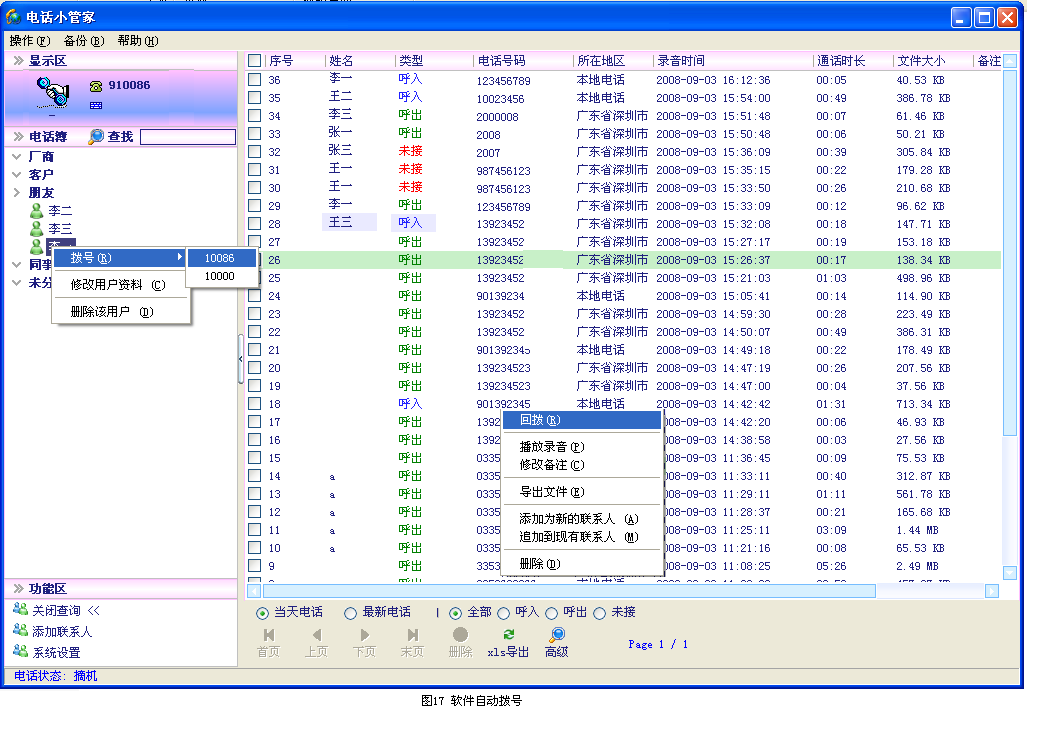
Поддержка вторичной разработки:
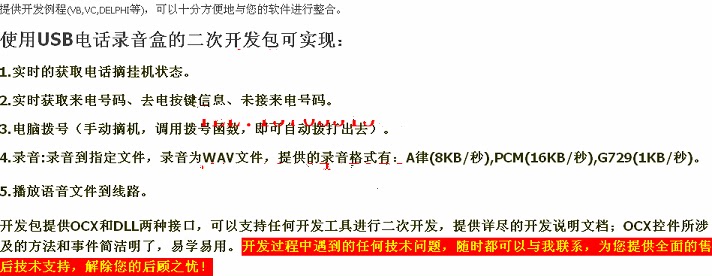
Вторая коробка записи телефона (может получить доступ 2 телефонных линии) 195 Юань, бесплатная доставка.Нажмите на изображение 2 -пути записывающего окна, чтобы открыть ссылку на продукт:
Наш магазин также выигрывает систему управления клиентами:



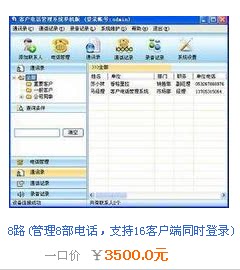
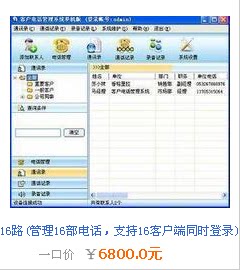


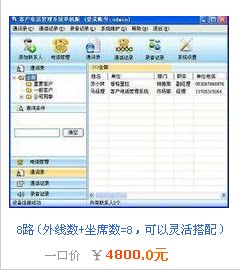
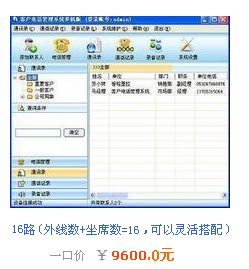
Технические параметры
USBинтерфейс: USB2.0совместимый
Телефонный интерфейс импеданс ввода:>20 KЕвропа
Отношение сигнал шум: типичный60 dB
Частотная характеристика: 300-3400 Hz
Голосовое кодирование: A-law (64KBPS),8Двойное сжатие(8KBPS)
Потребляемая мощность: <200mW
Мобильный: 13705315064