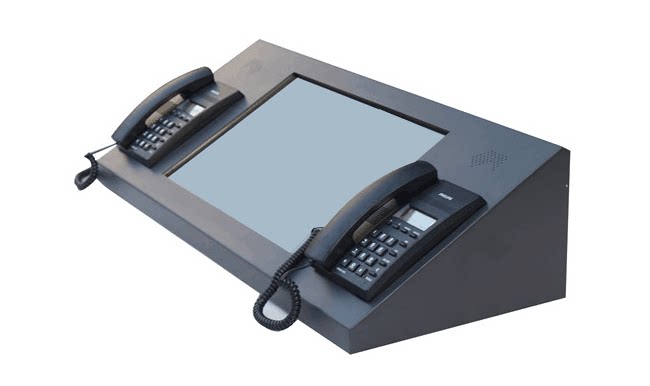
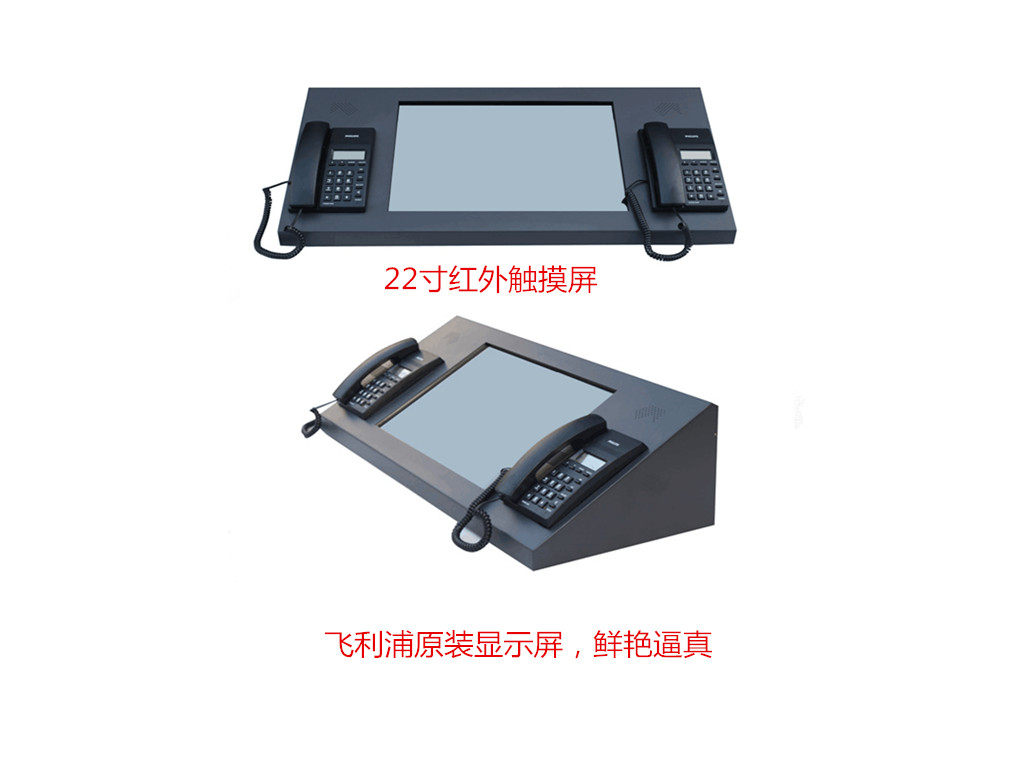
Платформа регулировки сенсорного экрана Угольная шахта расписание таблицы.
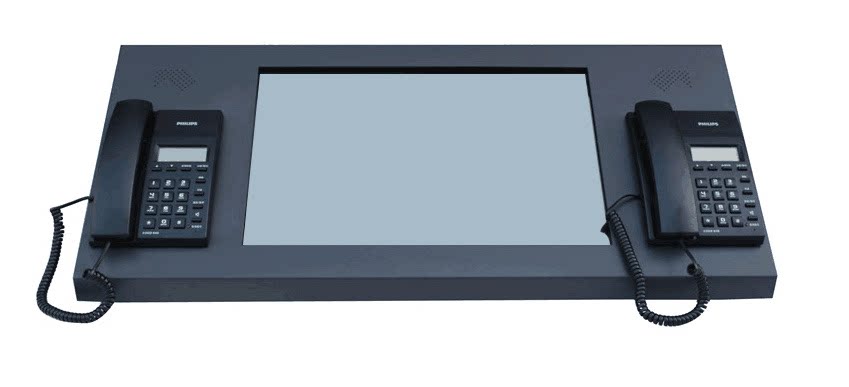
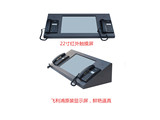
Вес товара: ~0.7 кг. Указан усредненный вес, который может отличаться от фактического. Не включен в цену, оплачивается при получении.
Описание товара
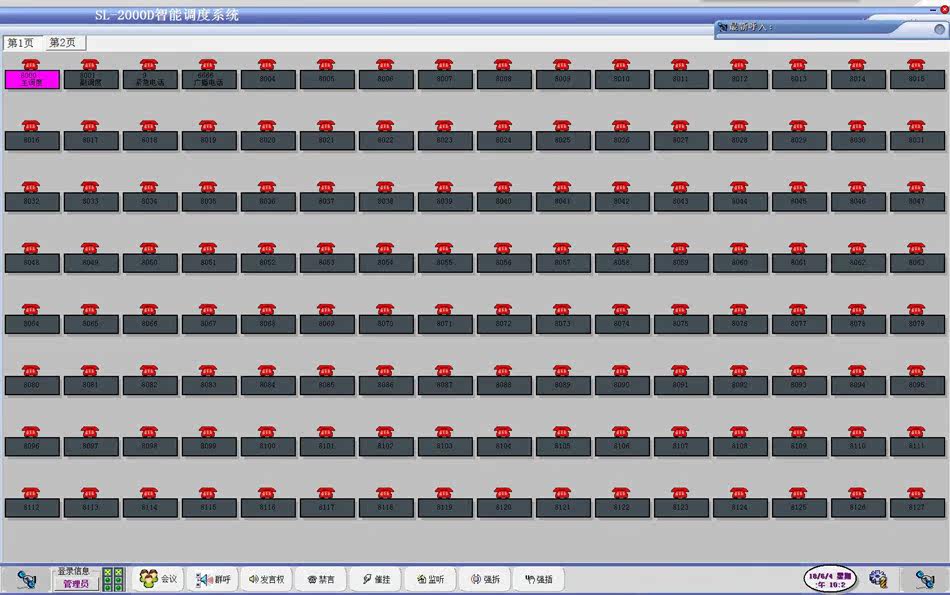
1.1 Введите систему
 После окончания откройте программное обеспечение Pradeing Desk и войдите в систему в качестве администратора (начальный пароль 123).Системный&Ldquo; Настройки связи&Rdquo; Mid -Croop следующие данные настроите параметры, связанные с последовательным портом:
1 
2 скорость поттера: установлена на 1200;
3  бит данных: установлен на 8;
4 стоп -бит: установлен на 2;
5  Цифра проверки: выберите PNONE;
После настройки параметров последовательного порта после сохранения выйдите из системы, чтобы ввести снова.Если настройки верны, нажмите“ сброс&Rdquo; кнопка или выйти и переоценить систему, вы можете увидеть дисплей в строке состояния ниже“……&Rdquo ;, указывает, что таблица планирования читает соответствующие данные на коммутаторе для инициализации программы.После чтения отображение в строке состояния“ проверить параметры заканчивается, в нормальной работе”.В настоящее время вы можете начать работать.
 >Объяснение в регистрации системы.
1.2 Системный дисплей
1.2.1 Статус отображения взрыва
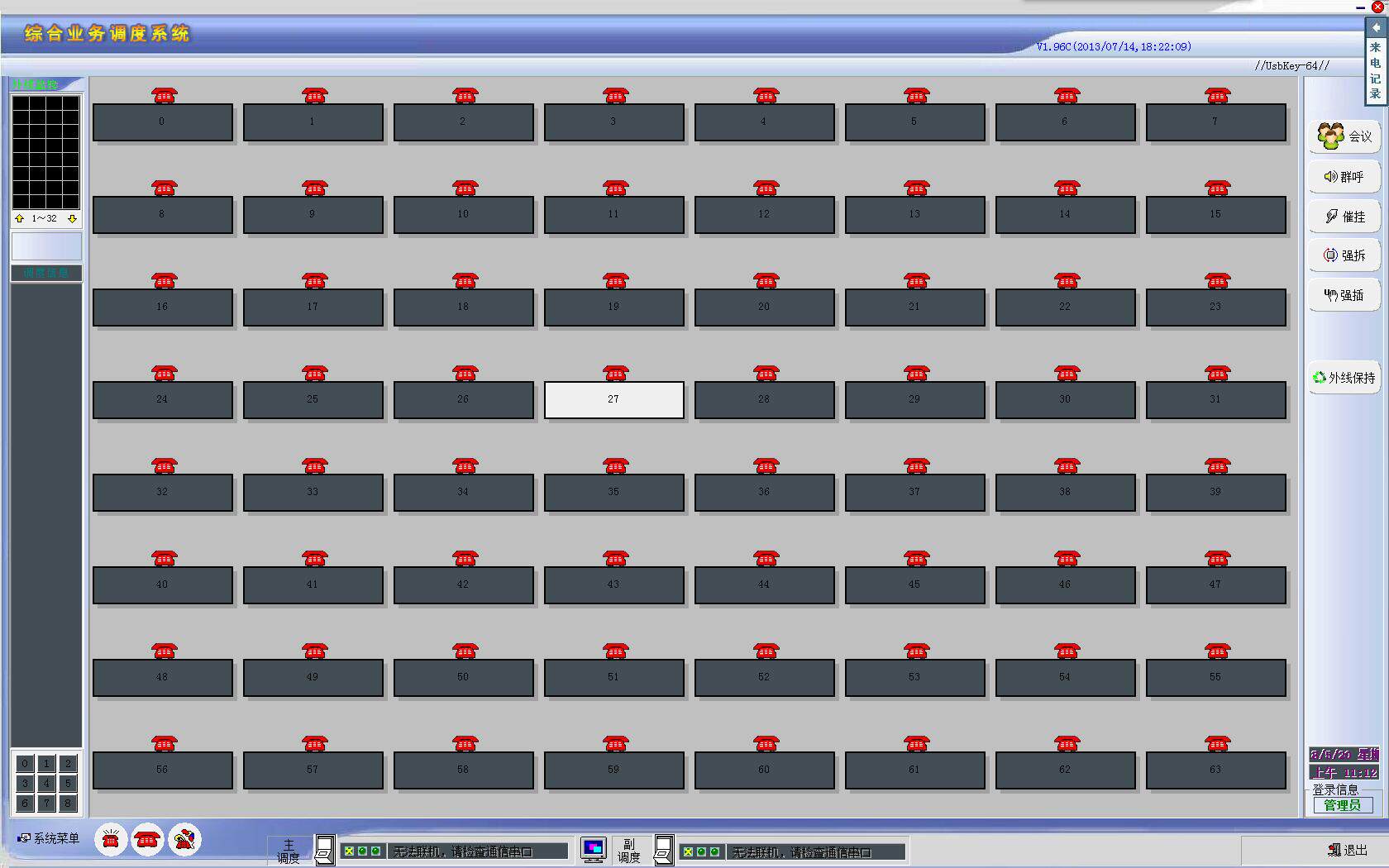
Статус расширения отображается с 64 -доурным делением в качестве страницы, и все расширение делится на 16 страниц (включено 1024 расщепления).Страница выбора страницы расположена в правой части интерфейса.
Вы можете управлять общим количеством страниц, отображаемых интерфейсом по мере необходимости.Нажмите на значок верхнего меню&Ldquo; управление системой” кнопка, на странице Open, вы можете увидеть первый столбец&Ldquo; включить количество страниц расширения&Rdquo; подключите кадр слева, а затем заполните количество страниц, которые будут отображаться в поле редактирования. Нажмите, чтобы сохранить. После выхода см. Кнопку «Количество страницы расширения», отображаемой на дисплее интерфейса.
Объяснение статуса расширения заключается в следующем:
1 Запланируйте телефон: расширение 7001 (Согласно фактической ситуации, физический адрес машины планирования должен быть 1) В качестве привилегированного вызоваПри висе в трубке кнопка телефона отображается как темно -синий.Это показывает фиолетовое красное при выборе машины.
: обрабатывать машину для выбора телефона или звонок;
: Swalze the Talk Machine свободно;
2 
: обычное расширение простоя;
: обычное расширение или звонок;
: обычное разложение звонка;
 : Обычные расширения были выбраны для участия в собрании (примечание: кнопки в состоянии встречи прикреплены к такому небому голубому);
: обычное прослушивание расширения;
: обычная субпортунность говорить;
1.2.2 Внешний дисплей
 Разделен на 32 штук/страница&Раз;Внешний серийный номер начинается с 1, а первая внешняя линия занимает первую сетку первой страницы, наталкивая по порядку.Когда внешние лучи заняты, внешняя сетка, соответствующая внешним лучам, будет показывать внешнее число желтыми шрифтами.Китайские иероглифы, соответствующие внешним лучам, когда внешняя линия удаляется или свободна.
1.2.3 Запланированные параметры таблицы
1.3 Одиночный ключ
Есть 64 одиночных клавиша, одиночные ключи“0” -“63&Rdquo;Каждый единый ключ соответствует отделке с разделением, который может быть быстро и удобно контролировать, вызовать и передавать расширение единого ключа, что значительно повышает эффективность работы.
1.4 Цифровые ключи
Цифровые клавиши в левом нижнем углу интерфейса используются в штате собрания, когда канал собрания занят собранием.
1.5 Функциональный ключ
1.5.1 Встреча
Во -первых, машина планирования (физический адрес 1) удален.В настоящее время вы можете увидеть дисплей на дисплее окна в левом состоянии.&Ldquo;&Rdquo;, расширение 1 в интерфейсе статуса расширения должно быть удалено, а кнопка отображается как фиолетовый.
Затем нажмите ниже интерфейса“ встреча&Rdquo; кнопка, кнопка преобразуется в темно -зеленый.Подсказка на левом государственном баре“ провести встречу”.В настоящее время нажмите кнопку «Расширение» на интерфейсе, чтобы выбрать расширение для вызова.
Поговорите с платформой планирования после расширения.Наибольшее участие в собрании было 120.7-й автомобиль может быть вызван одновременно, что составляет 1-7 из говорящего канала.Другие расширения можно слушать и нельзя сказать.Чтобы поговорить, применить в соответствии с пружинами, и Стол планирования предоставляется справа на выступление.Расширение первого пилота впервые занял первый разговорной канал и заняло 1-7 говорящего канал в соответствии с порядком машины.Когда подъемная машина с более чем 7 -й купли -машинами всегда занимает 7 -й канал.Разговорное расширение, которое первоначально заняло 7 -й канал, было вытиснуто.
Когда расширение применяется для выступления (расширение нажимается в пружине), отображение состояния расширения соответствующей таблицы планирования будет чередоваться с нажимом расщепленного роста (состояние прослушивания и состояние подвески).
Displayer Нажмите клавишу номера“8”Если все 7 разговорных каналов будут заполнены, они выберут седьмый канал для участия в выступлении.
Свалтинг таблица пресса&Ldquo;‘ одна кнопка’&Rdquo;, расширение выбирает 1 (~ 7) для разговора и участвовать в выступлении.Расширение режима выступления было отменено.
Отмена: Displayer Нажмите клавишу с номером“0&Rdquo; затем нажмите расширение, чтобы выйти из расширения.
Запрос: Свальтинг Пресс&Ldquo; Query Channel&Rdquo; Клавиша нажатия на одну клавишу расширения, вы можете услышать количество каналов для репортажа для выступления, чтобы сообщить о расширении.Если вы это слышите“0&Rdquo;, это показывает, что расширение не участвовало в выступлении.
Машина планирования вешает трубку и завершит встречу.
1.5.3 Групповой звонок
Групповая вызов собрания: в состоянии отправки таблицы вызов&Ldquo; qunhu&Rdquo;Другие операции.(Для настройки группы смещения см. В групповых инструкциях 6.5.9).
1.5.4 Призыв навещать
Внешние лучи необходимы для переноса балласта. Если расширение занято, то заголовок может повесить расширение.Щелкнул“ подвешивание&Rdquo; кнопка, затем нажмите соответствующую единственную клавишу расширения. Внешние пользователи слушают звук музыки или рингтонов.Поговорите с боковой линией с настоящей, наберите“12” Внешние лучи разговаривают с настоящим расширением. Если расширение не хочет прерывать вызов с исходным пользователем, главная машина - это набор“81&Rdquo; восстановление и внешние вызовы не повлияет на состояние призыва к расширению.
1.5.7 Разборка линии
Принудительное снос внутреннего или внешнего вызова, нажмите на машину“ линия&Rdquo; кнопка, затем нажмите одну клавишу для отделения сплит.
1.5.8 Сильная вставка
Расширение и расширение или расширение находятся в состоянии вызова, а таблица планирования может быть насильно вставлена для вызова и вызовой необходимости расширения.Щелкнул“ прочный штекер&Rdquo; кнопка, а затем нажмите одну кнопку, соответствующую расширению расширения.
1.5.9 Группа
Чтобы облегчить вызывающую машину во время встречи, вы можете сначала установить некоторые расширения в группу, а затем позвонить в расширение компонента в группах.Щелкнул“ группа&Rdquo; кнопка, цвет кнопки зеленый, отображение текста становится“ сохранить”.Если в группе есть расширения, кнопки, соответствующие этим расширениям на интерфейсе, отображаются как бледно -желтые.Это означает, что эти расширения принадлежат группе.Нажмите на расширение, которого нет в группе на интерфейсе, расширение будет выбрано в группу, а соответствующая кнопка станет бледно -желтой.Нажмите на расширение, которое было в группе, и расширение удаляется из группы, а цвет кнопки становится другими цветами.
Группа может быть настроена на 120 машин подразделения, что превышает численную систему, которая даст подсказку.После установки группы нажмите“ сохранить&Rdquo; кнопка Сохранить текущие настройки группы.В настоящее время цвет кнопки расширения группы восстанавливается до исходного цвета.Оригинал“ сохранить” отображение восстановления кнопки в“ группа”.
1.5.10 Напоминание о звонке
 Расширение планирования будет отвечать взаимностью к новому вызову после подвески.В настоящее время количество новых вызовов уменьшается на один.Обратите внимание, что при вызовах Taichung выключатель вызова -каллера включен.
Пометьте новую подсказку звонка
1.6 Планирование
1.6.1 Описание терминала
Мы используем продление физического адреса как 1 в качестве говорящего по планированию.
1.6.2 Примечание
Количество отделов заголовков должно быть настроено в вызове коммутатора, чтобы можно было использовать машину для вызовов планирования для выполнения трех функций побуждения, сильной вставки и сноса.
1.7 Отображая таблица Callery Display
Эта тональная платформа имеет входящую функцию отображения. Когда все внутренние и внешние вызовы вызовы вызовы в этой книге, таблица планирования будет отображать основной номер вызовов до тех пор, пока не появится следующий вызов или искусственно удаляется.Положение идентификатора вызывающего абонента находится в верхнем левом углу интерфейса. Когда начальные входы въезжают в систему, местоположение отображается в положении, когда положение недоступно.“ вызов дисплей” слова.
Когда таблица планирования предназначена для использования функции отображения основного номера вызова, заголовок заголовка таблицы планирования (подъемная машина). Общий вывод Aller Total Switch * 58391 * для открытия, в то же время, чтобы включить вызов вызова заголовка * 5602xxxx1 * и внешний вызывающий вызов. Идентификационный переключатель и применить к эссенции функции распространения внешнего вызывающего абонента
1.8 Управление пользователями и вход в систему
1.8.1 Вход в систему
После входа в систему вы должны использовать различные функции.В системе есть две учетные записи администраторов и операторов, а начальный пароль - 123.Среди них учетная запись администратора является учетной записью привилегии, которая может выполнять настройки связи, управление пользователями и настройки системы.Как общая учетная запись, учетная запись оператора может выполнять только общие операции технического обслуживания в таблице планирования и не может изменять важные параметры.
Щелкнул“ пользовательский вход в систему&Rdquo;, интерфейс входа в систему появляется.После выбора пароля ввода соответствующей учетной записи нажмите, чтобы определить систему входа в систему.После успешного входа в систему, имя пользователя входа в систему будет отображаться в строке состояния ниже.
После входа пользователя вы можете изменить свой пароль входа в систему.Нажмите на интерфейс входа в систему пользователя“ изменить пароль&Rdquo;
1.8.2 разрешения
Счета в системе разделены на два типа: привилегическая учетная запись и обычная учетная запись.Пользователи учетной записи привилегий имеют право создавать новые учетные записи.существовать“ Управление пользователями” новая учетная запись в интерфейсе, если вы хотите сделать новую учетную запись в качестве учетной записи привилегии, учетная запись будет&Ldquo; привилегическая учетная запись&Rdquo; box зацепите его, а затем сохраните.Неожиданные счета не будут доступны.
1.8.3 Вход в дефицит
Если учетная запись входа по умолчанию установлена в управлении пользователями, каждый раз, когда вы вводите систему, она автоматически входит в учетную запись.Чтобы отменить учетную запись входа по умолчанию, выберите“ нет учетной записи входа в систему по умолчанию”.При настройке сначала выберите&Ldquo; установите учетную запись входа по умолчанию&Rdquo; затем выберите учетную запись, которая будет установлена в списке учетных записей, и нажмите «Сохраняется ниже», чтобы завершить операцию.
1.9 Управление системой
  щелкните&Ldquo; управление системой” кнопка меню «Drop -Down» Далее“ системные параметры&rdquo&Ldquo; Регистрация системы” два варианта.
1.9.1 Системная конфигурация
 Определяемый в соответствии с количеством суб -контрольных плат, используемых подключенным переключателем, он в два раза превышает количество суб -контрольных плат.Причина в том, что плата суб -контроля содержит 128 пользователей, а страница, отображаемая на одной странице в системе, показывает 64.Поэтому, после того, как все расширения отображаются, это будет еще одна страница состояния.
 
  изложено из номера бюро: настройка по мере необходимости.
&Когда NBSP;После ввода соответствующего значения входного значения нажмите, чтобы сохранить ниже.Сохраните успешную систему, чтобы дать подсказки.Если вы изменяете количество разделенных страниц, вы увидите, что кнопка страницы расширения в правой стороне интерфейса сбросится.
 Если система не удается или другие причины необходимы.
 
1.9.2 Регистрация системы
  Это программное обеспечение не позволяет зарегистрированным пользователям использовать его в течение 15 дней и не будет использоваться после истечения срока действия.
  щелкните“ системные параметры” кнопка «Отбросить -down» на стороне, выберите&Ldquo; Регистрация системы&Rdquo; и система отобразит автоматический серийный номер в интерфейсе.Пожалуйста, отправьте нам этот серийный номер. После проверки код регистрации возвращается пользователю. Пользователь входит в правильный регистрационный код (обратите внимание на нижний случай)“ зарегистрироваться&Rdquo; кнопка для регистрации.Регистрация успешна, и система даст подсказку.Формальная версия этого программного обеспечения будет использоваться в будущем.
1.10  параметры расширения
1.10.1 Описание параметра
 
 
&После NBSP;Вы можете использовать ключ курсора, чтобы перемещаться вверх и вниз к ячейке, которую хотите отредактировать.
&Nbsp; каковы описания:
1   быть данным.Здесь включено сплиттер, который связан со страницей расширения включения в управление системой.Например, система настроек включена для 8 страниц, поэтому общее количество подразделений 0-511 512 включено.
2  На интерфейсе“ группа&Rdquo; Установите группировку расширения и изменение раздела здесь имеет такой же эффект.
1.10.2 Найдите расширение
 
1. Диапазон диапазона расширения: установите номер стартера номера стартера и поиск последовательно, и вы должны заполнить значение.
2. Редактор -in -Chief: Найдите указанную филиатную машину и введите расширение, чтобы воспроизводить редактор.
3. Группа разделения: 0 групп в соответствующей таблице без группировки.Если вы хотите найти полную часть машины, поместите поле для редактирования в пустое (удалите выбранную группу).
1.10.3. Поиск инициализации
  введите номер отскока машины стартового деления, нажмите&LDQUO&Rdquo; кнопка выполнит модификацию отскакивания всех расширений в системе.Обратите внимание, что отскакивающие данные расширения должны основываться на коммутаторе. Когда изменение переключения вызова переключателя Taichung изменилось, расширение таблицы планирования должно быть соответствующим образом изменено.
1.11 сброс
 “ сброс&Кнопка Rdquo; повторно -инициализирует последовательный порт и проверит параметры переключения в систему.Система восстановлена на холостом ходу.
 
1.10 Примечание
1 Обратите внимание, что выборочная машина здесь относится к отправке машины, чтобы забрать машину.Если он находится в процессе вызова, хотя система по -прежнему судит, что компьютер планирования находится в состоянии выбора машин, в настоящее время функция конференции и группового вызова не может быть выполнена нормально.Хотя машина, отобранная в качестве собрания, показана в состоянии собрания, ее нельзя вызвать.Если это произойдет, это может быть выполнено только в системе“ сброс” обработка.
2 Метод состоит в том, чтобы настроить количество головных самолетов в Тайчунг.(Для получения подробной информации об описании вызова).
3 Регистрационный код может использоваться только для одного компьютера.
4 Пожалуйста, используйте относительно хорошую производительность