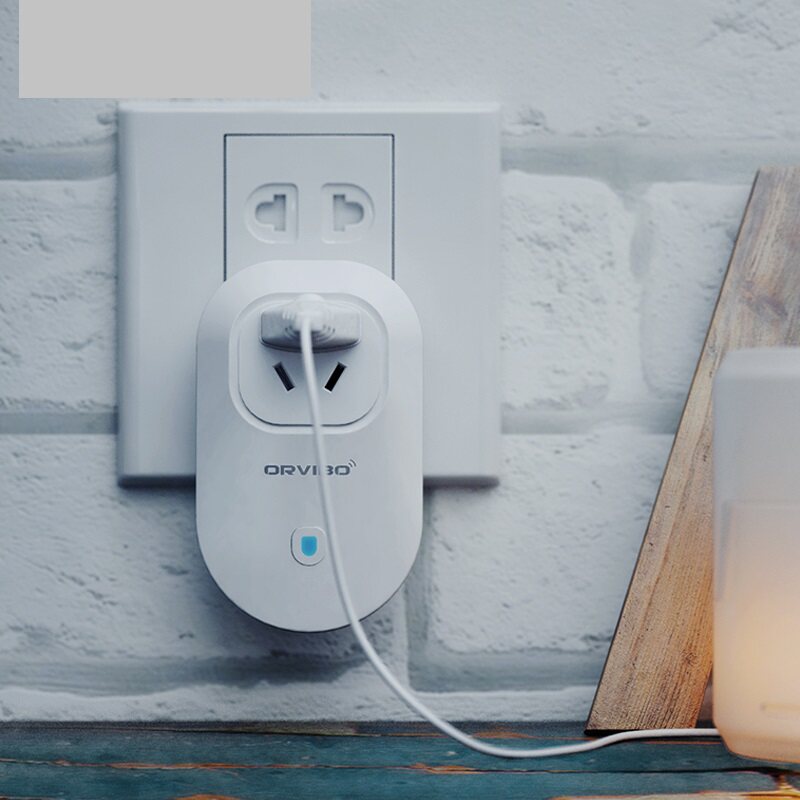
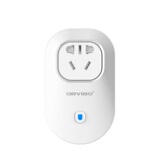
Умный мобильный телефон, беспроводной переключатель, S20, дистанционное управление



Вес товара: ~0.7 кг. Указан усредненный вес, который может отличаться от фактического. Не включен в цену, оплачивается при получении.
Описание товара
- Б е л, скупой,



| Цвет: | Белый |
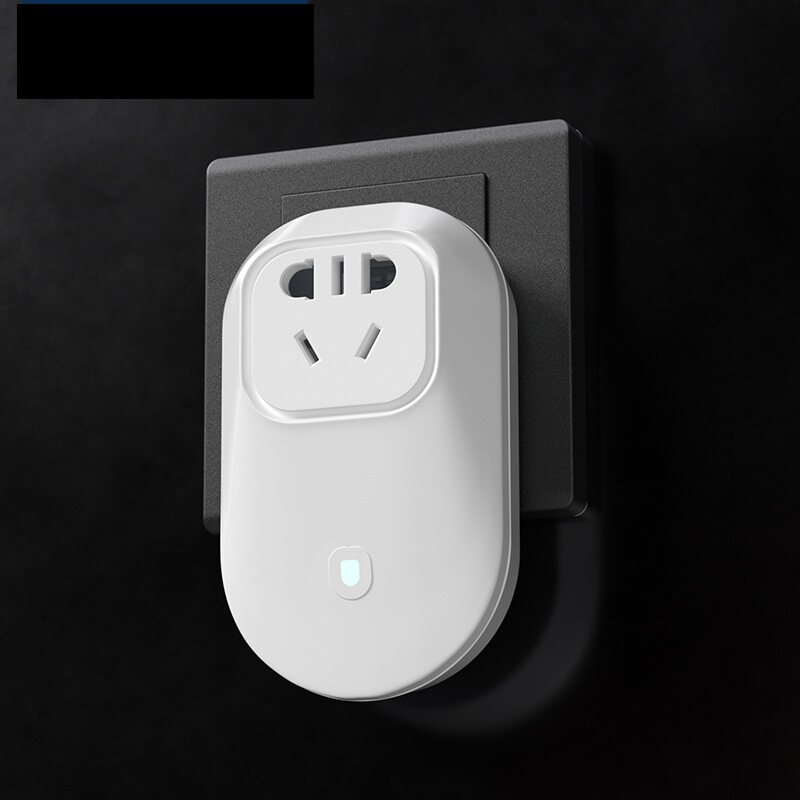
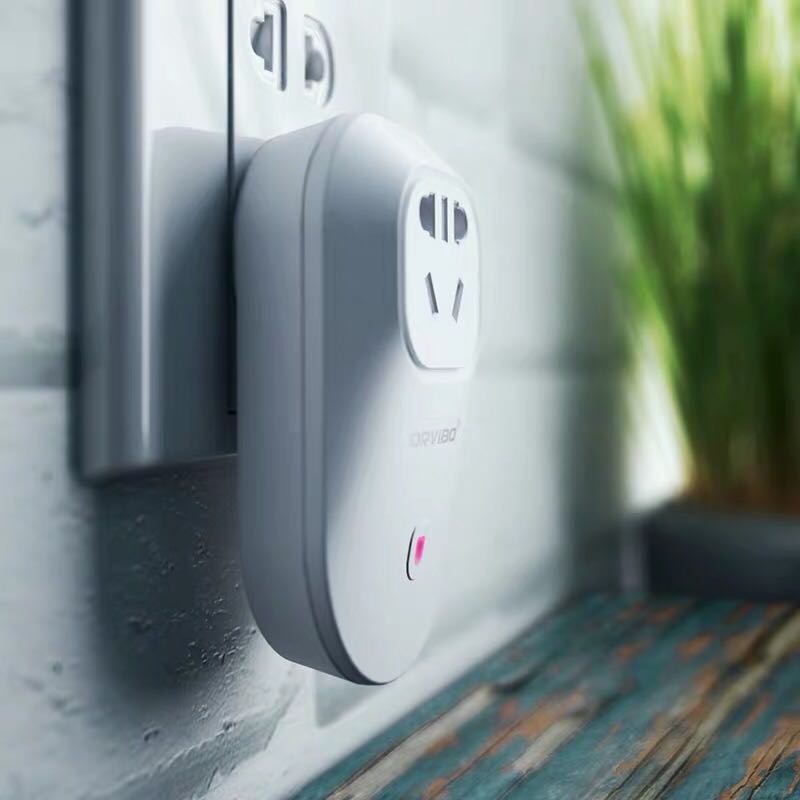
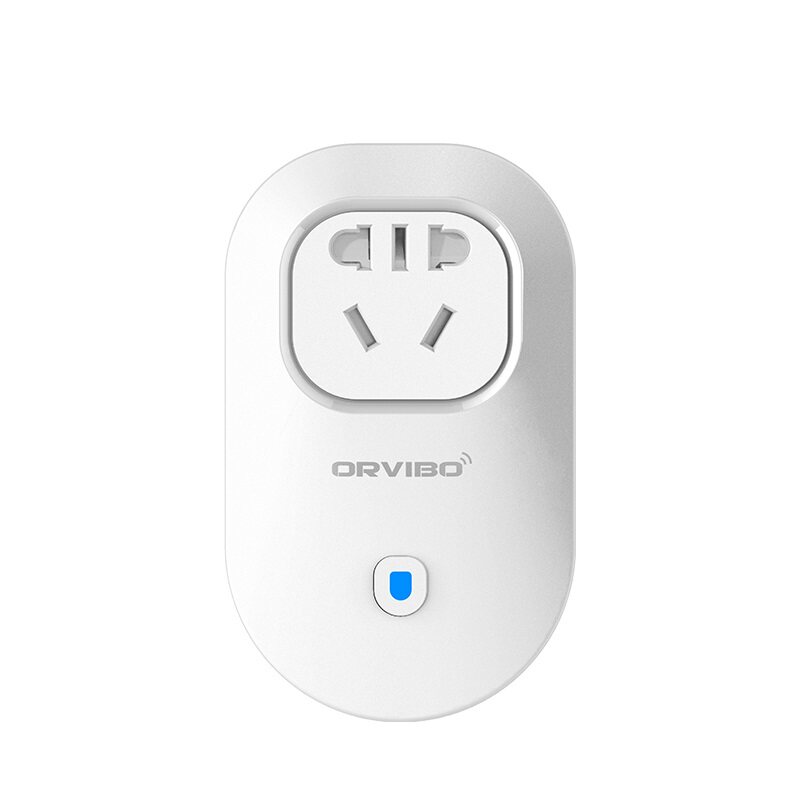

Описание продукта
Wi -Fi может быть подключен к Интернету только через беспроводную сеть Wi -Fi, чтобы реализовать электроэнергию управления сетью.В любой сети пользователи могут реализовать управление проходом и отображение состояния сокета через клиент смартфона. В то же время клиент также поддерживает управление несколькими сокеты.WiFi может использовать только патентную технологию Smart Config Network. Это просто и удобно для настройки сети. В то же время она также поддерживает несколько задач по синхронизации.Пользователи могут делать свои собственные потребности, контролируя дозаторы воды, электрические водонагреватели, вентиляторы, огни и рисоварки в местных или удаленных, чтобы насладиться беспроводным удовольствием, приносимым Wi -Fi Smart Docket.
Параметры продукта
текущий | Максимум 10а |
Напряжение | AC 110-250V |
диапазон частот | 2.412~ 2,484 ГГц |
беспроводные стандарты | IEEE802.11b/g |
Шифрование | WEP64/WEP128/TKIP/CCMP(AES) |
Механизм безопасности | WEP/WPA-PSK/WPA2-PSK |
Получение чувствительности | 802.11b: -86DBM (11 Мбит / с) 802.11g: -71DBM (54 Мбит / с) |
Выходная мощность | 802.11b: 18±2dBm 802.11g: 15±1dBm |
Статическая потеря мощности | <0,8 Вт |
рабочая обстановка | Температура: -20 ~ 70℃ Влажность: 10%-95% |
Инструкции по использованию
1. Введите режим конфигурации входа в сеть: Перед тем, как вызвать сокет, нажмите и удерживайте клавишу на клавишу. После включения питания клавиша для немедленного открытия клавиши. Если подсвет означает, что сокет уже ждет состояния конфигурации сети, в противном случае попробуйте его в соответствии с вышеуказанным методом
2. Когда розетка настроена с помощью гнезда через мобильный клиент, если светильник подсветки клавиш находится в медленном миганистом состоянии, это означает, что гнездо связан с маршрутизатором, а связанная подсветка находится в нормальном состоянии света.
3. После того, как гнездо успешно настроен, пользователь может управлять сокетом через мобильный клиент. Если подсветка ключа синяя, розетка находится в подключенном состоянии.
4. Пользователи также могут управлять открытым состоянием сокета через клавишу. Если пользователь нажимает клавишу, подсветка клавиши синяя, а розетка находится в состоянии соединения. Если подсветка клавиши красная, то розет . состояние
5. После успешного настройки сокета мощность повторно настроена после выключения питания, и гнездо автоматически добавит беспроводной маршрутизатор. В этом процессе подсветка ключа будет в медленном состоянии, и после успешной сети.
6. Для конкретного метода доступа к сети и метода конфигурации, пожалуйста, обратитесь к клиентскому программному обеспечению“ использование руководства” (внизу с изображениями)
Список предметов внутри упаковочной коробки
&Middot; Wi -Fi Smart Chockets
&Middot; один после сервисной карты -SALES
&Middot; Wi -Fi Smart Docket Manual
Меры предосторожности
1. Пожалуйста, обратите внимание на предотвращение и увлажнение, только на места сушки (не для ванных комнат и т. Д.)
2. Пожалуйста, используйте в безопасной среде, чтобы обеспечить безопасность электроэнергии (рабочая мощность не выше 2000 Вт, и ток не превышает 10А)
Часто задаваемые вопросы:
Q1: Как сокет как успешная конфигурация?
A1: После успеха розетки ключ подсветки открытия гнезда находится в постоянном состоянии
Q2: Почему конфигурация сокета неудачна?
A2: могут быть следующие причины:
Пожалуйста, проверьте, подключен ли ваш маршрутизатор нормально, и может ли ваш мобильный телефон получить доступ к Интернету нормально через маршрутизатор;
Во время процесса конфигурации может быть отключение Интернета, пожалуйста, нажмите на конфигурацию, чтобы попытаться снова ввести сеть;
Пожалуйста, проверьте, является ли введенный вами пароль.
Пожалуйста, проверьте метод конфигурации безопасности беспроводной сети вашего маршрутизатора и порекомендуйте использовать WPA/WPA2;
Может случиться так, что количество IP, которые ваш маршрутизатор допускает доступ, превысило максимальный предел, пожалуйста, отключите устройство, которое не используется в настоящее время, и повторите попытку снова
Сеть
Q3: Если я изменю маршрутизатор, как может подключиться к замену маршрутизатора?
A3: После подключения мобильного телефона к маршрутизатору после замены конфигурация может быть настроена в соответствии с методом доступа к сети в Q2.
Q4: Как управлять конфигурацией сокета?
A4: После успешного конфигурации, сокет будет отображаться в интерфейсе [Device]. Другие мобильные клиенты могут ввести интерфейс [больше], нажмите [Search
Для], после успешного поиска, он также будет отображаться в интерфейсе [Device], чтобы вы могли управлять сокетом на интерфейсе [Device].
Q5: Могу ли я контролировать только розетку дома?
A5: вы можете не только выполнять локальный контроль, но и пульт дистанционного управления. Пока сокет находится в Интернете, ваш телефон подключен к Интернету, вы
Вы можете контролировать розетку в любом месте.
Q6: Почему часы иногда появляются в автономном режиме?
A6: В настоящее время сеть Wi -Fi, где находится сокет или недоступен. Пожалуйста, проверьте сетевое соединение или перезапустите маршрутизатор.
Q7: Какие бытовые приборы применимы к розеткам?
A7: Наш гнездо поддерживает максимальный ток 10A, максимальная мощность составляет 2000 Вт, если он является мощностью менее 2000 Вт.
Включение и выключениеМы можем контролировать приборы электричества.
Q8: Отображается ли выключатель сокета на клиенте?
A8: Конечно, наш клиент поддерживает двухпространственную реальную обратную связь с статусом розетки, так что вы ругаете работу домашних приборов.
Q9: Могу ли я управлять несколькими розетками?
A9: Наш клиент поддерживает контроль над несколькими розетками, до 150.
Q10: Когда в моем доме много гнезда, как я могу найти розетку, которым я хочу контролировать?
A10: вы можете установить информацию о сокете в интерфейсе [настройки], например, имя сокета и значок сокета, чтобы вы могли найти себя
Гнездо контролируется.
Q11: У других людей есть один и тот же клиент на своих мобильных телефонах. Могу ли я также контролировать свой розетка?
A11: Наше сокет можно искать только в той же сети. Другие не знают ваш пароль Wi -Fi, вы не можете найти вас
разъем.Кроме того, наша розетка также поддерживает функцию блокировки сокета. Когда вы и ваша семья успешно добавите розетка, вы можете
Установите] столкнуться с блокировкой сокета, чтобы другие не могли искать ваш розетка, и вы не можете контролировать свой розетка.
Q12: [изменить удаленный пароль] Какова роль?
A12: После изменения удаленного пароля другие не могут контролировать ваш розетка в удаленном управлении.Например, когда ваш друг приходит к вашему дому,
Вы установили ему клиента, чтобы он испытал ваш умный розетка, затем после того, как он ушел, вы нажмете, чтобы изменить удаленный пароль, а затем
Это может помешать ему контролировать вашу розетку, чтобы шутить с вами.
Q13: Сколько задач по синхронизации я могу установить больше всего?
A13: Каждый из наших розеток поддерживает 10 временных задач, чтобы вы могли создать семью в соответствии с вашими живыми привычками
Например, время включаться и выключаться каждый день, устанавливайте электрический водонагреватель за час до того, как вы встаете каждый день, чтобы вы могли встать
Вы можете принять удобную горячую ванну после кровати.
Q14: Какова роль функции обратного отсчета?
A14: Сколько времени вы можете установить или открыть розетку в соответствии с вашими потребностями. Если вы зарядаете телефон, когда спите ночью, вы можете настроить его
Закройте через три часа, поэтому не беспокойтесь о проблеме взрыва, которая может произойти, если время зарядки мобильного телефона слишком длинное