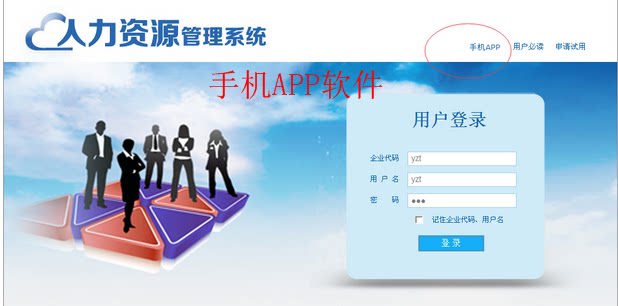
Программное обеспечение для приложений приложения для приложений приложения для приложений.

Вес товара: ~0.7 кг. Указан усредненный вес, который может отличаться от фактического. Не включен в цену, оплачивается при получении.
Описание товара

   запись
1. Настройки“APP” 2
2. Откройте функцию авторитета App App App 2
3. Откройте орган посещаемости сотрудников посещаемости приложений 3
4. Просмотр данных обслуживающего персонала приложений 5
Во -вторых, установка и эксплуатация мобильного телефона. 6
1. Пакет установки программного обеспечения для загрузки мобильного телефона 6
2.Откройте программное обеспечение 7
3. Компьютерный запрос и эксплуатация сотрудников посещаемости приложений 10
1. Предпринимательный администратор илиЧСС Администратор справа“APP”Установка и запрос сотрудников посещаемости
1. Настройки“APP”
Для создания информации о персонале, пожалуйста, обратитесь к вершине программного обеспеченияВерхний правый угол“” кнопка;
2. Откройте функцию авторитета App App App
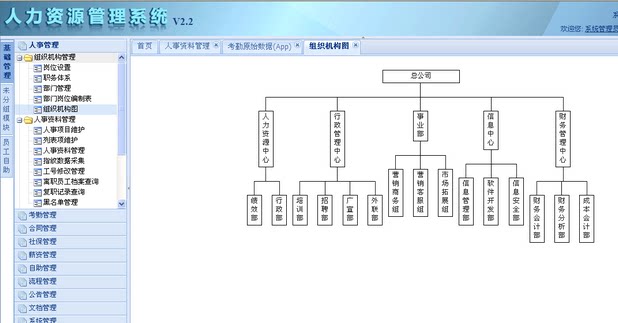
(1) Управление системой→Управление пользователями системы→Вновь увеличился, всплыл“”APPИмя или номер рабочего сотрудника, выберите соответствующее имя,“ ОК”
(2)существовать“”“ пароль” выберите“ включитьAPP”“”, наконец“ ОК”Как показано на рисунке ниже
3. Откройте орган посещаемости сотрудников посещаемости приложений
В системе Yunkao Qin нажмите“”“” найдено“”
существовать“”“APPВойти”“ отключить”, снова подтвердить“ запрос&Rdquo; и информация соответствующего персонала может быть выскочена.Двойной щелчок в столбце «Информация о персонале» и всплывающее окно“&Rdquo;APPФункция регистрации.
Примечание:APPПерсонал для проверки посещаемости -в“ сфотографировать+APPГеографическое положение”
4. Просмотр данных обслуживающего персонала приложений
существовать“”“&rdquo“APP”, Нажмите”APPЛичная регистрация.См. Красный логотип ниже для деталей;
3.Установите обоснованность проверки -в данных сотрудника посещаемости приложений
когдаHRМенеджер DiscoveryAPPЕсли данные посещаемости не соответствуют требованиям, соответствующие данные могут быть эффективными и недействительными“ недействительный”Конкретная операция:
Посещение руководства→Данные машины посещаемости→Посещаемость исходных данных (APP)→Выбрал несовместимыйAPPЗапись проверки -ин→Открыть“”→Выберите в состоянии записи“ недействительный”→Определять.
два,Установка и эксплуатация мобильного телефона обслуживающего персонала приложений
1. Пакет установки программного обеспечения для загрузки мобильного телефона
Сотрудниксотовый телефонпортОткройте веб -страницу (IEБраузер)http://www.17hr.net   щелкните“сотовый телефонApp”Перемещение -Установочный пакет, Выберите соответствующее программное обеспечение для операций в соответствии с брендом мобильного телефонаНемедленно загрузите и установите на телефон;
2. Откройте программное обеспечение
Оперативная посещаемость на стороне мобильного телефонаAPP,Введите корпоративный код,Имя пользователя и пароль,Щелкнул“”,Как показано ниже
[Напоминание] Имя пользователя: номер работника, начальный пароль: номер работника работника
3. Проект посещаемости
Введите посещаемость после входа в мобильный телефонИнтерфейс домашней страницы, Общие функции сосредоточены в этом макете, нажмите на соответствующие значки функций Punch -in и Supersion Store;
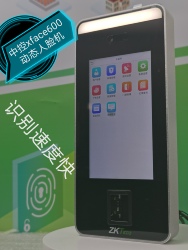
1)Панк -карта ежедневной посещаемости:Щелкнул“”, Введите интерфейс Punch -ин, нажмите, чтобы работать или войти, следуйте шагам, чтобы сниматьпозицияФотография местоположения завершает посещаемость посещаемости чека, а данные о переключении данных в день также отображаются в интерфейсе чека -IN и SIGN -IN;
Шаг 1: Панчальная карта отпечатков отпечатков пальцев    
2)Операция записей посещаемости, ненормальная посещаемость, ежедневная посещаемость и ежемесячный отчет о посещаемости может быть непосредственно внесен для реализации запроса;
3)Приложение для оставления, сверхурочного приложения и приложения для карты: нажмите соответствующую кнопку работы, чтобы найти в правом верхнем углу мобильного телефона“.СущностьСущность”“&Rdquo;, введите время выбора меню, причина и тип, вы можете реализовать приложение для отпуска, сверхурочных и карт.
Откройте соответствующий значок в меню процесса: если вы подаете заявку на отпуск, подайте заявку на сверхурочную работу, подайте заявку на карту, чтобы составить карту
3. Компьютерный запрос и эксплуатация сотрудников посещаемости приложений
Авторизоватьсяhttp://www.17hr.net входитьКод предприятия: имя пользователя,Смотрите парольКак показано ниже, Войдите в систему, вы можете просмотреть его через запрос самостоятельного обслуживанияapp