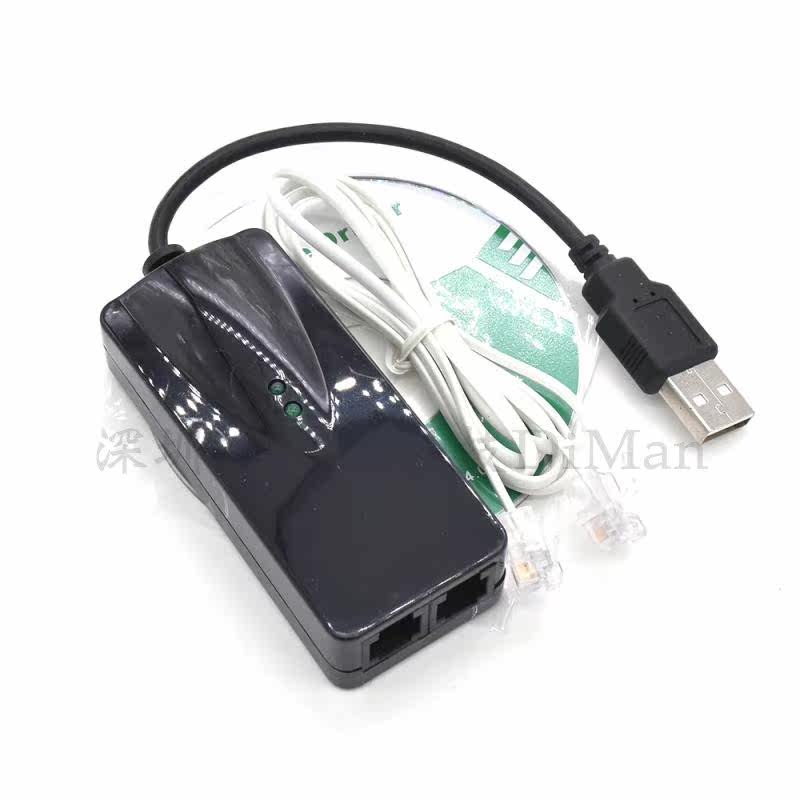
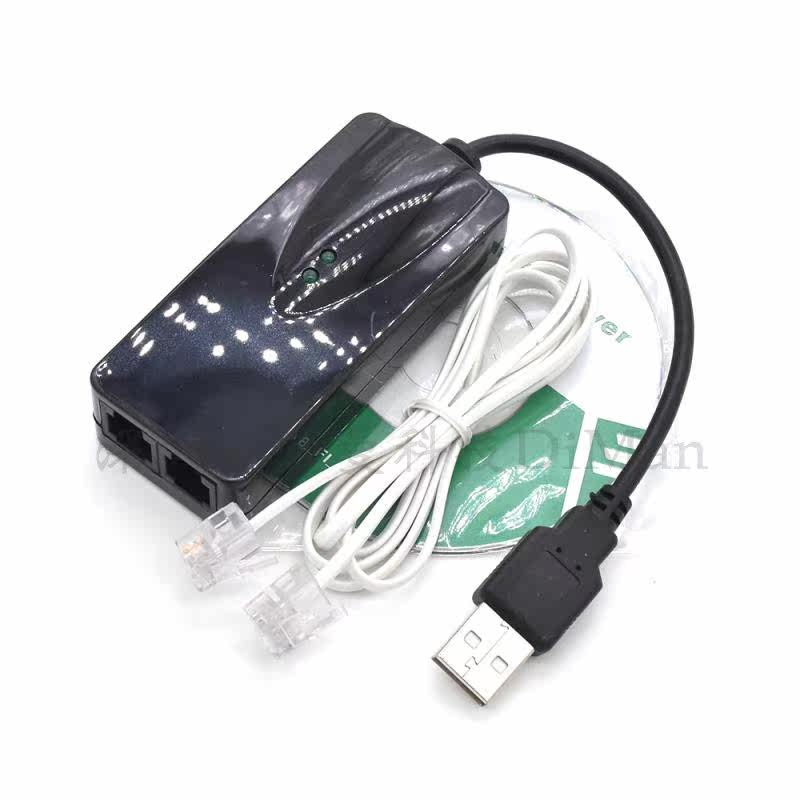
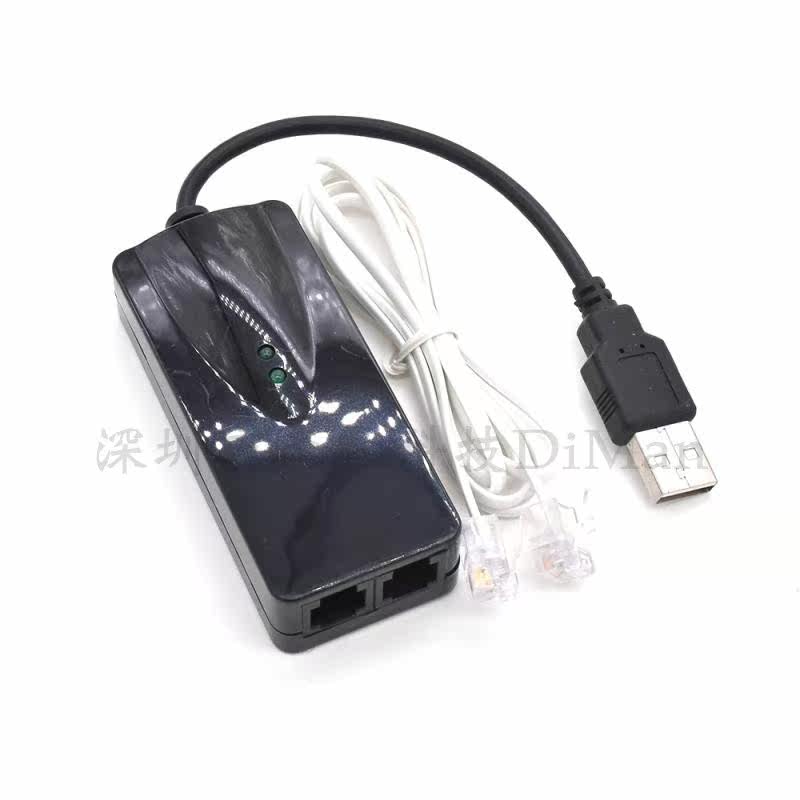
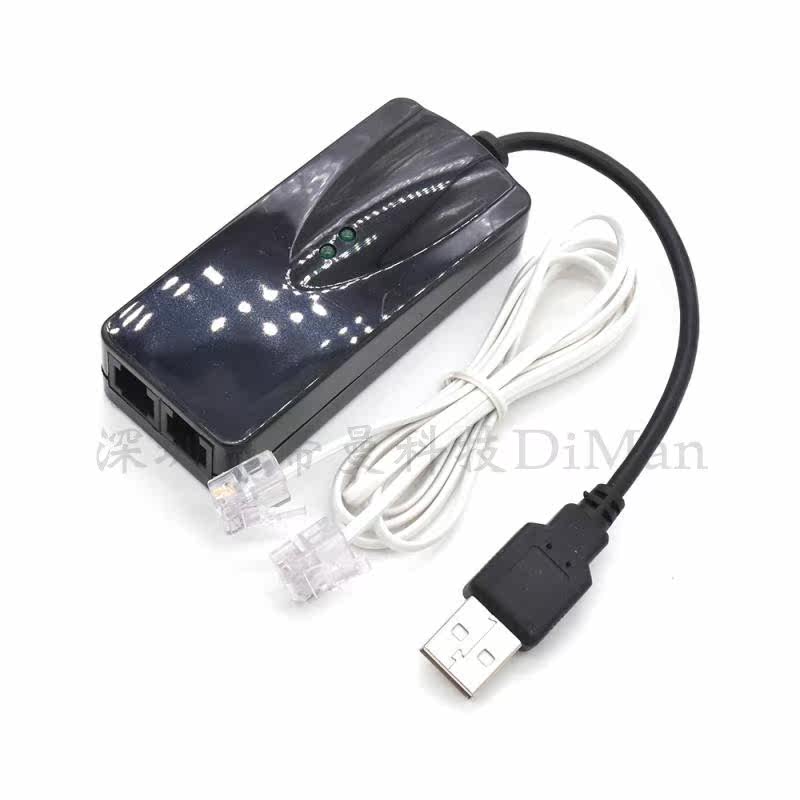
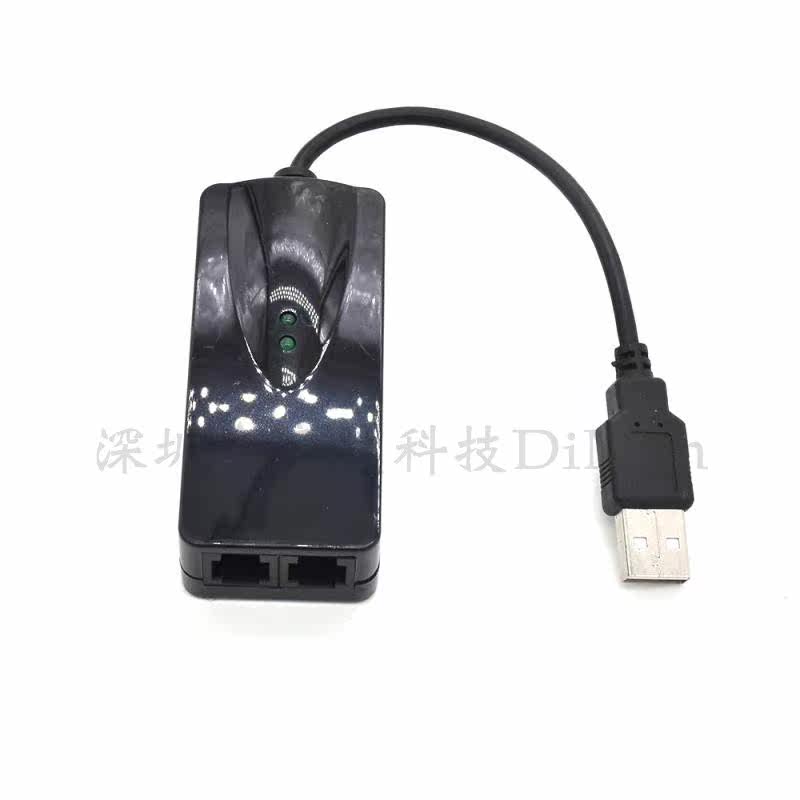
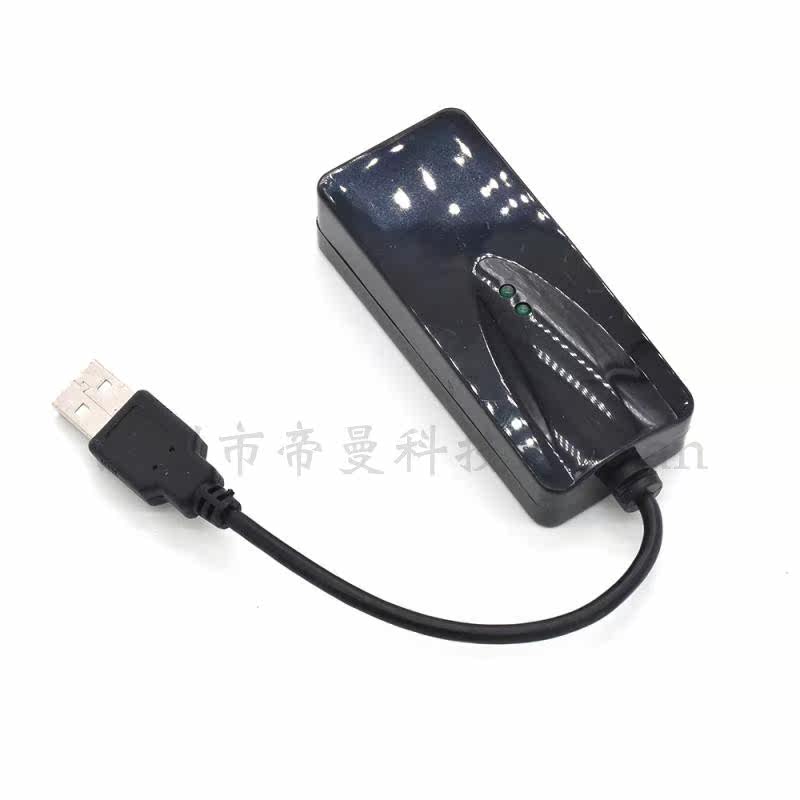
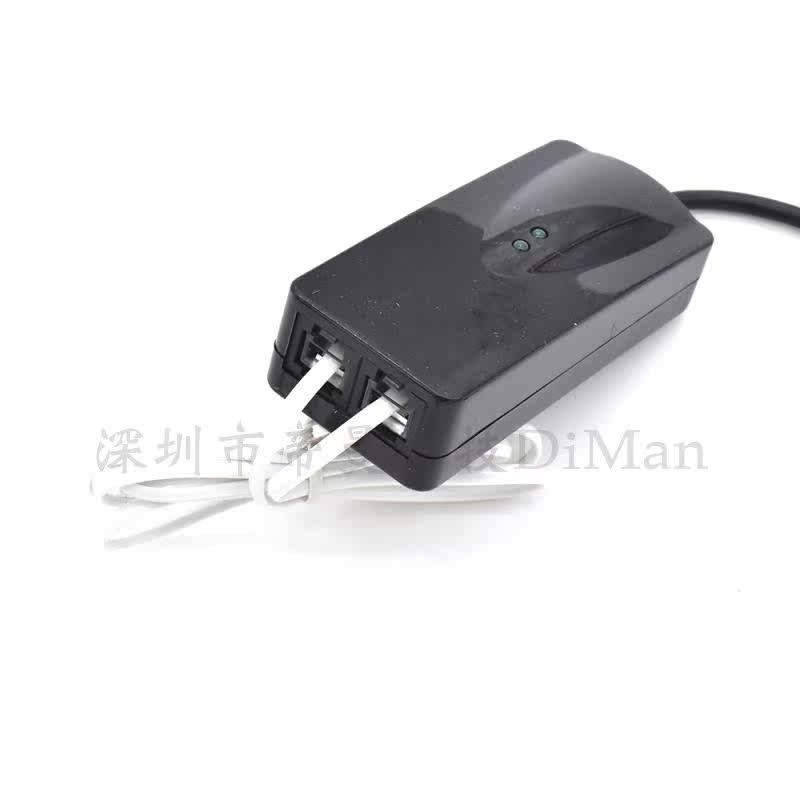
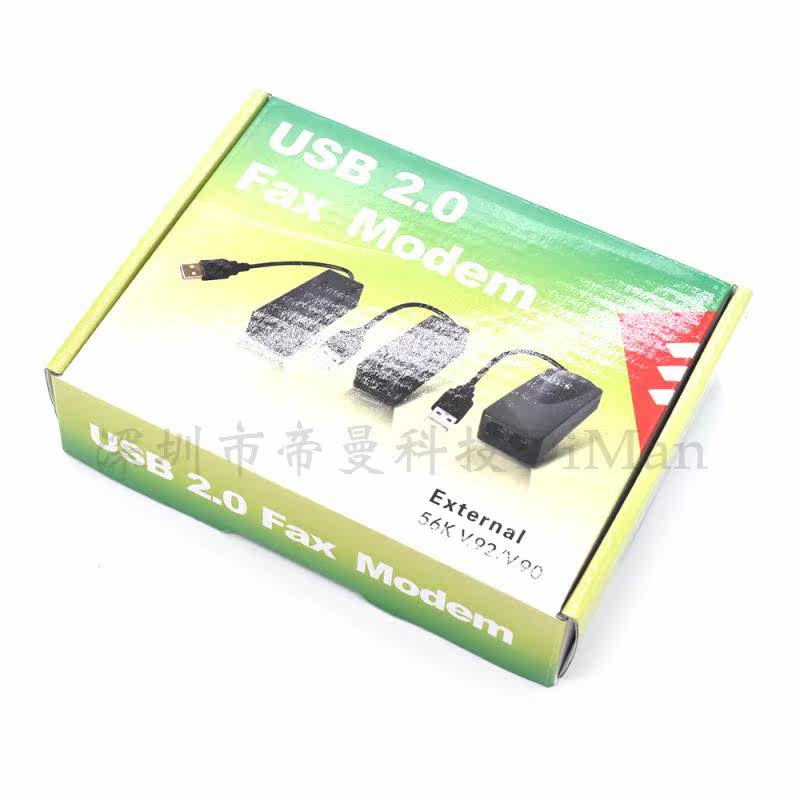
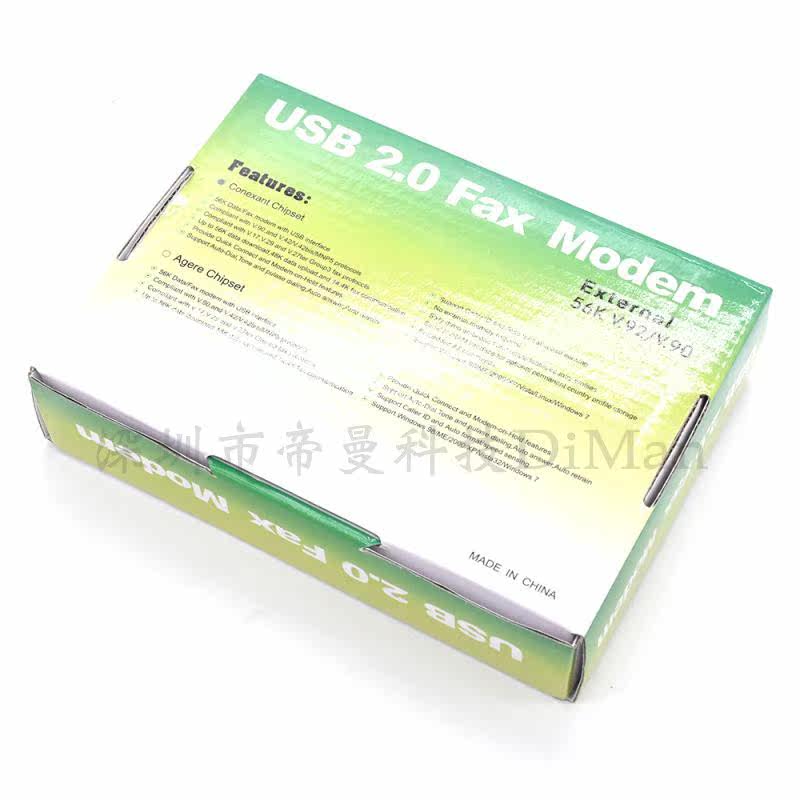
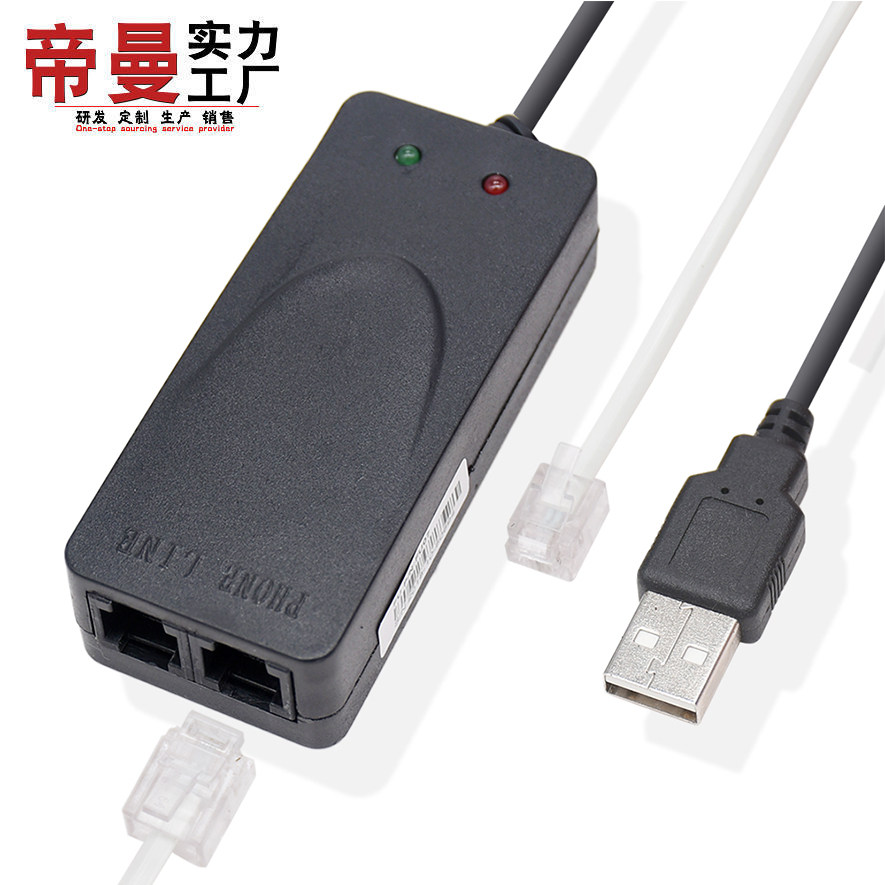
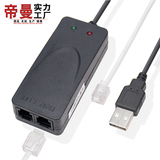
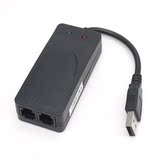
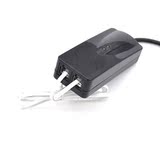
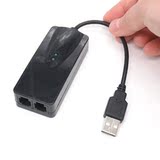
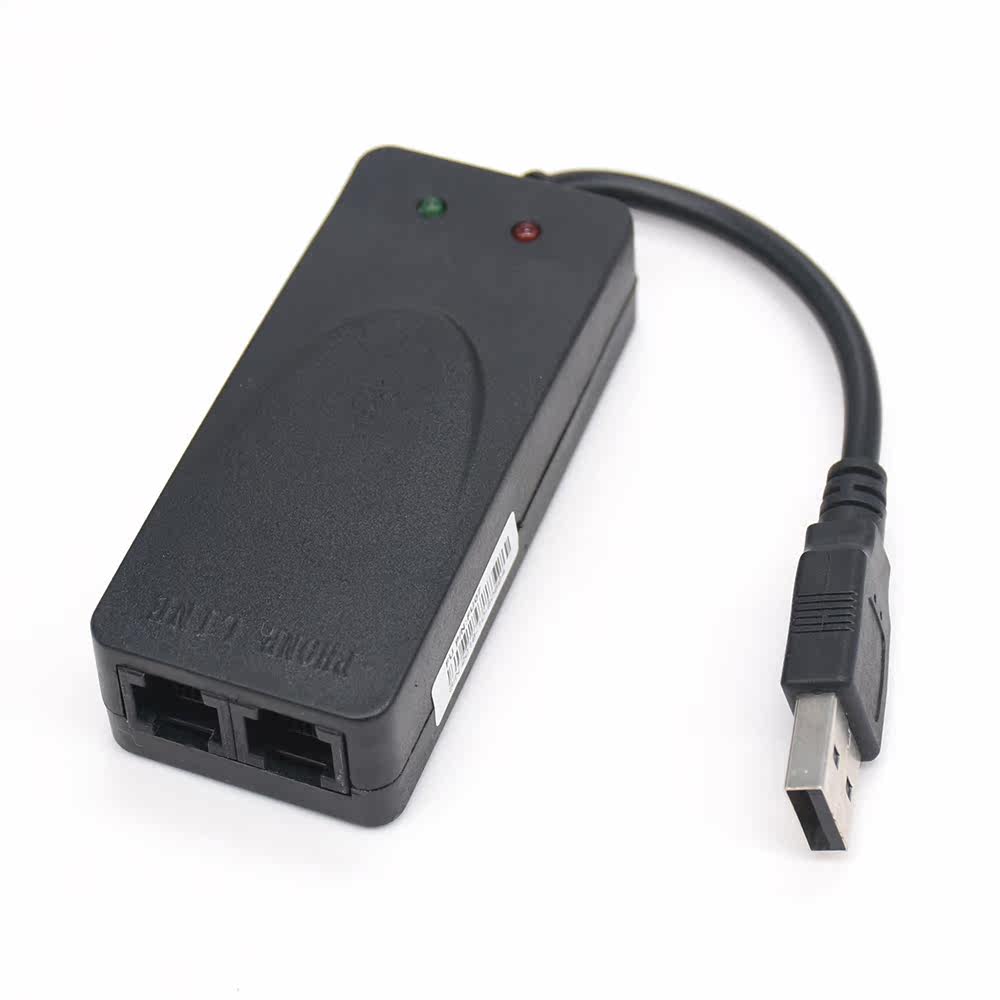
DM-HE54#Dip-Port USB модем наборочный факс Факс 56K Desktop Network Modem
Вес товара: ~0.7 кг. Указан усредненный вес, который может отличаться от фактического. Не включен в цену, оплачивается при получении.
Описание товара


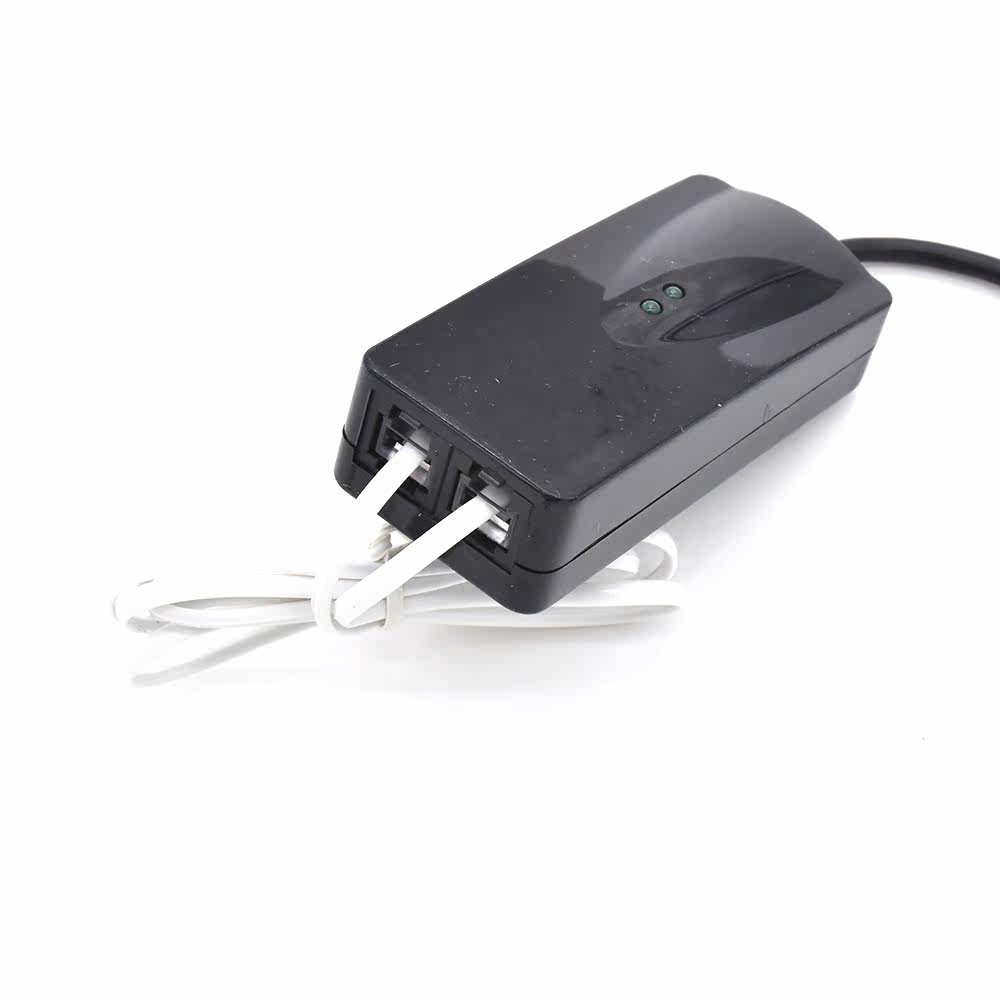
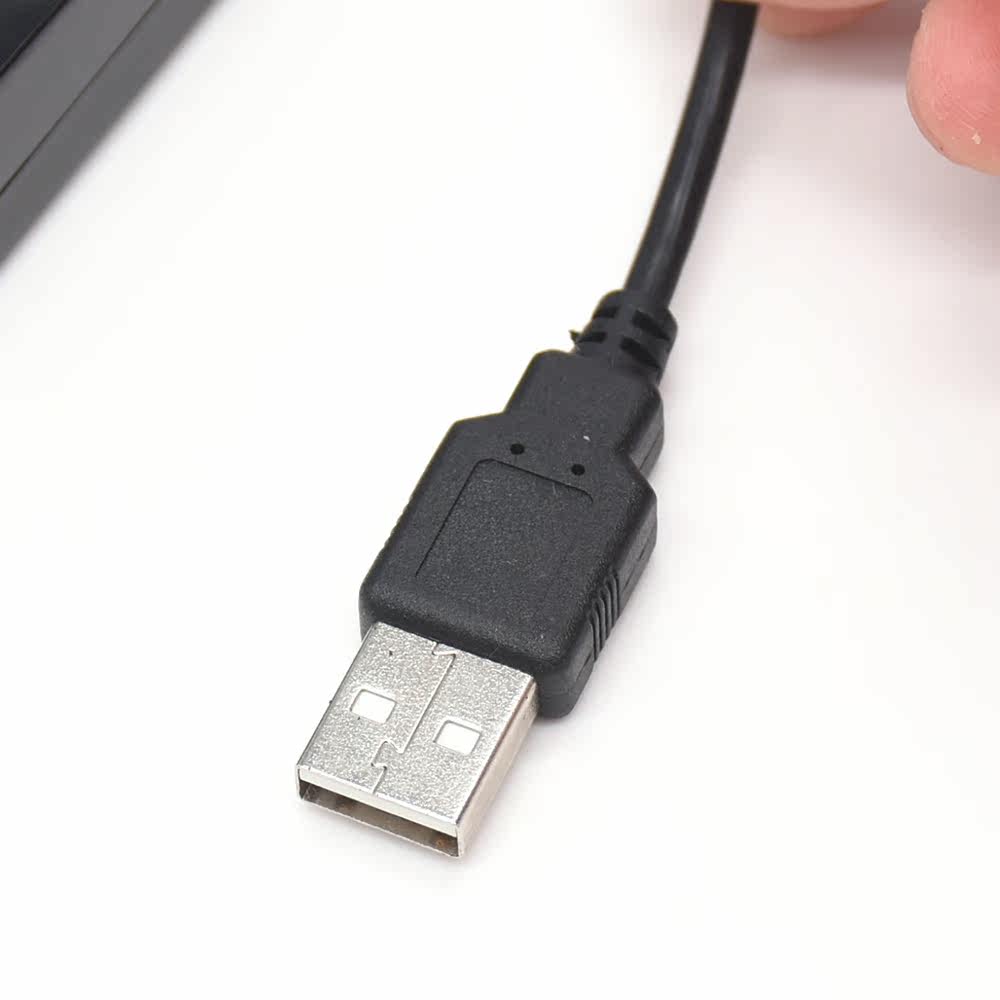
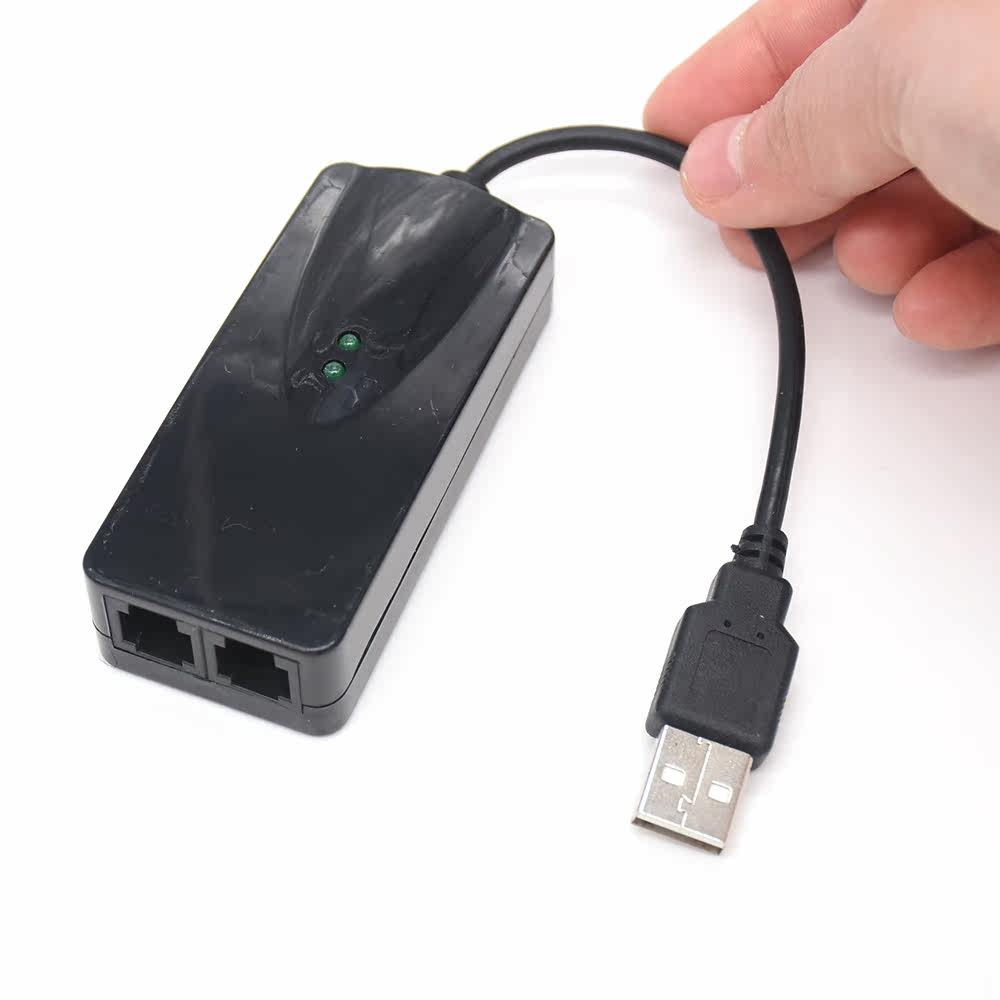



Пожалуйста, обрати внимание:Наш магазин - это профессиональная оптовая торговля фабрикой,Все продукты не предоставляют техническую поддержку.
 Все продукты подлежат физическому
  перед выявлением продукции есть несколько процессов!Продукт не имеет проблемы с качеством, чтобы вернуть товары,Все грузы носят покупатели,
  Убедитесь, что моя западная упаковка не повреждена, аксессуары не маленькие, а продукт не поцарапан.Пожалуйста, посмотрите этот заказ еще раз


Из-за использования этого продукта вы должны иметь определенные компьютерные знания и опыт. Пожалуйста, не покупайте его, если вы пробуете это. За исключением тех, кто исследует. Полем Полем
ПроизводитьОписание продукта:
USB Modem Modem USB CAT 56K Внешний модем Факс поддержка Win10
Чип Conexant93010 имеет всеобъемлющие и стабильные функции. Программное обеспечение для факса может использоваться собственными или AOFAX, Bitware, WinFAX и т. Д. (Программное обеспечение EastFax не может быть использовано), что является экономически эффективным.
Метод установки:
1. Подключите модем: подключите модем к USB -порту, вставьте телефонную линию к другому концу модема. Если вам нужно подключить телефон, вы можете подключить внешнюю линию к телефону, а затем подключиться к модему от Телефонный порт.
2. Установите драйвер: поместите компакт -диск драйвера в оптический диск, и после подключения к кошке компьютер предписывает найти новое оборудование - выберите ручную установку - нажмите «Просмотр» и выберите папку CX -Fu07+/WinXP на компакт -дисках (драйвер будет автоматически установлен в системе Win7, и не обязательно установлен его). После установки драйвера откройте панель управления - модем телефона будет иметь модем, называемый голосовым модемом USB Data Fax.
3. Установите программное обеспечение для факса (в качестве примера поставляется программное обеспечение для факса, которое поставляется с системой): WIN7 должен только удвоить -написать конфигурацию факса -tool -tool -tool -tool -tool -tool -tol -Device на панели управления -PRINter. Теперь, XP Система должна сначала установить компоненты факса
USB -модем, использующий основной чип конксина, поддерживает идентификатор вызывающего абонента.
Протокол данных: ITU -V.92, V.90, V.34, V.32BIS, V.32, V.22BIS, V.22, V.23, V.21, Bell212A, 103 Коррекция данных: v. 42lapmandmnp2 -4·
Сжатие данных: v.44, v.42bisandmnp5·
Система инструкций: EIA/TIA578Class1, совместим с набором инструкций Haysat·
Метод управления потоком: программное обеспечение (xon/xoff) или аппаратное (RTS/CTS) Управление потоком потока·
Метод набора: аудио, пульс·
Схема защиты: быстрое схема молниеносной защиты, чтобы улучшить функцию анти -осветительного удара·
Поддержка драйвера: Windows95, Windows98, WindowsMe, Winnt4.0, Windows2000, WindowsXP, Linux, Vista, Win7, Win8, Win10 Systems
Производитель напрямую продает нашу нейтральную упаковку или OEM!Добро пожаловать, чтобы позвонить.
Особенности продуктаUSB 2.0 Интерфейс Максимальная скорость до 56 кбит / с Поддержка автоматической отправки и получения факсов Поддерживает программное обеспечение для факса факса, встроенное в систему Computer XP Поддерживает номер для серфинга в Интернете Безбумажный компьютерный факс, сэкономьте деньги. Поддержка win9x/me/2000/xp/vista/win 7/linux Описание продуктаВ основном он используется для компьютерной безбумажной передачи и приема факсов, а также для отключения числа и просматривать Интернет. Это подходит для офисного использования. Внешний модем USB 56K, используя чипсет Conexant, не требуется внешний источник питания, поддержка функции горячей замены, общая для ноутбуков и настольных компьютеров Полностью совместим с протоколом передачи ITU v9.2/K56FLEX 5600BPS. | ||||||||||||||||||||||||||||||||
характеристики продукта
| ||||||||||||||||||||||||||||||||
Windows XPМетод конфигурации для обеспечения программного обеспечения для факса
1БытьWindows XPВ первый раз, когда вы принимаете факсы, вы должны сначала иметь функцию факсаModem.Windows XPСистема не устанавливает функцию факса во время установки по умолчанию, поэтому нам также необходимо установить компоненты факса для системы.Входить“панель управления”, Двойной клик“Принтер и факс”Икона, он появится“Принтер и факс”окно.
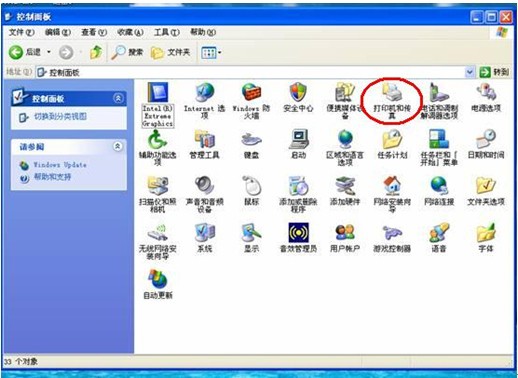
2, Щелкните правой кнопкой мыши на пустое пространство——Установите локальный факс. Если вы впервые его установите, вам нужно выбрать настройку факса.
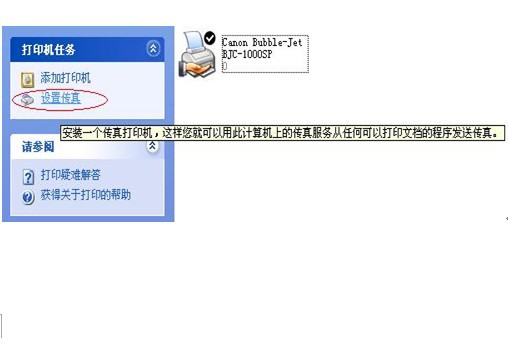
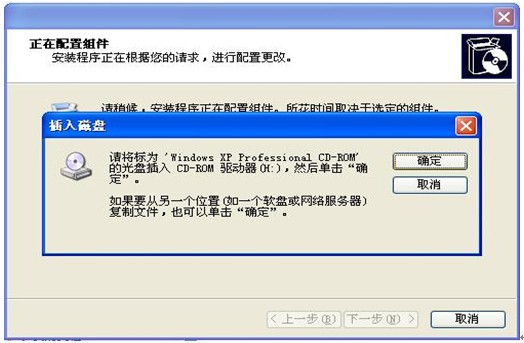
3. Подсказки необходимы для размещения компакт -диска Windows XP установки и извлечения файла установки факса.(Примечание. Если нет системного компакт -диска, просто укажите файлы приложений в папке i386 этого компакт -диска. Во время процесса установки путь будет указан неоднократно.) Если у вас нет файла i386 на вашей руке, вы можете загрузить его на сетевом диске GRIS 115, вход в систему 15217334455, пароль: 15217334455
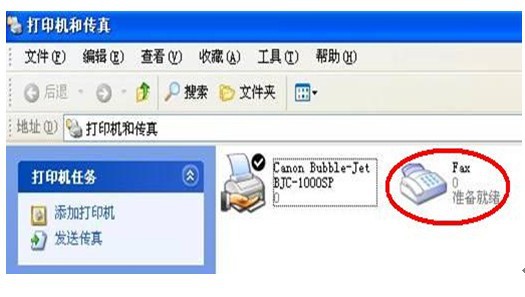
4 После установки он будет в“ печать и факс” в окне есть дополнительное имя“Fax” значок факса машины;
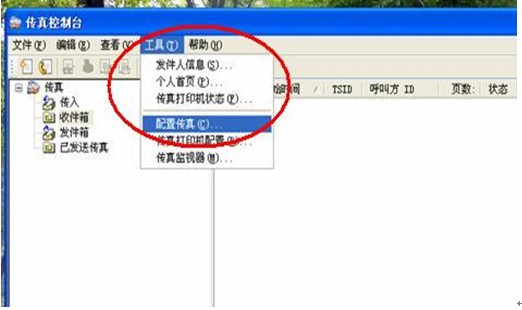
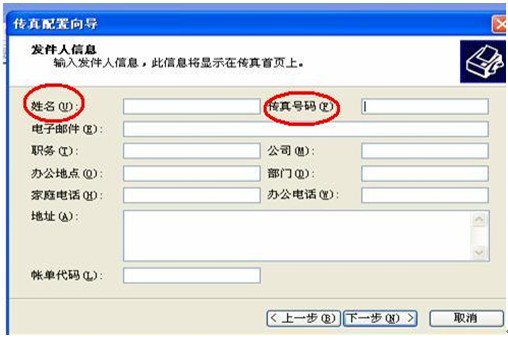
5Двойной клик“Fax” икона, про“инструмент”——“Настройка факса”, открыто“Мастер настройки факса”Диалоговое окно, нажмите“Следующий шаг”войти“Сообщение отправителя”диалоговое окно
6Здесь нам нужно соответствующим образом установить информацию отправителя, такую как имя, номер факса, номер телефона офиса, адрес и т. Д.Имя отправителя и номер факса должны быть заполнены.Номер факса - это соединениеModemТелефонный стационарный номер.
6После заполнения нажмите“Следующий шаг”войти“Выберите устройство отправки или приема факса”Диалоговое окно. В этом диалоговом окне“Выберите факс”Выберите свой в столбцеModem, проверьте следующее“Разрешить отправку”,“Разрешить прием”Установите флажок и нажмите метод ответа ниже по мере необходимости. Если“Автоматически отвечает”, нам также нужно установить количество раз, когда телефон звонит, прежде чем отвечать.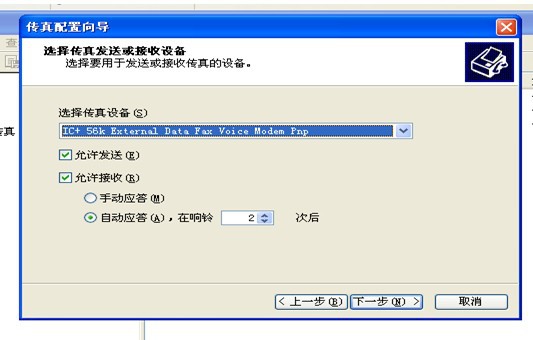
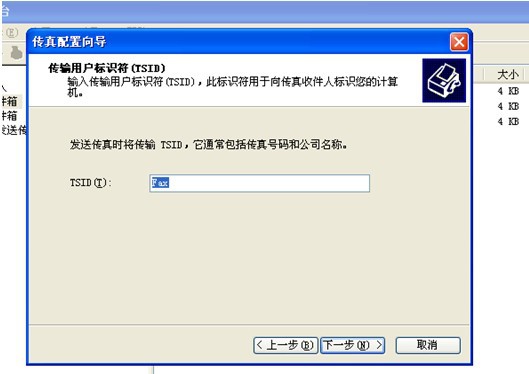
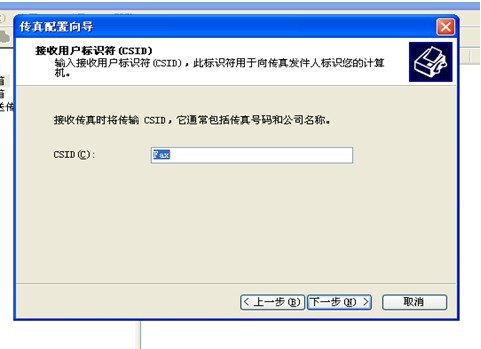
7После настройки нажмите Далее,“TSID&rdquo“CSID” Введите номер телефона, отображаемый при отправке факса в текстовом поле, так что для факса другой стороны легко идентифицировать его.
8Нажимать“Следующий шаг”Открыть“Параметры маршрутизации”В диалоговом окне здесь мы хотим установить полученный файл факса. Если вы хотите распечатать полученный файл факса, проверьте его здесь“Печать на” Флазовая флажок и выберите имя принтера в следующем списке машины для печати. Если вы хотите сохранить копию полученного факса на вашем компьютере, вам также необходимо проверить ее“Сохраните копию в папку” опция и снова пройти“Просматривать”Выберите папку, чтобы сохранить файл факса
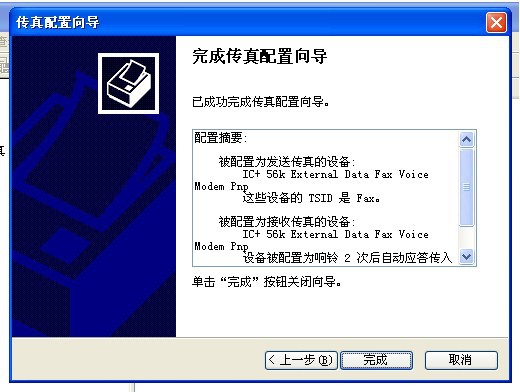
9На этом этапе атрибут факса был успешно настроен. Нажимать“Следующий шаг”, в“Заполните конфигурацию факса”Нажмите в диалоговом окне“Заканчивать”Просто примите это.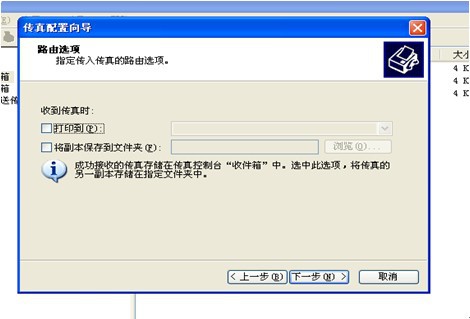
10, получить факсы
Настройка, как указано выше,Когда отправляется факс, компьютер находится в Интернете.Windows XPУиллавтоматическийЗапустите инструмент факса, чтобы получить файл. После завершения значок, который получает новый файл факса, появится на панели задач системы. В то же время система сохранит файл факса в формате графического файла для нас.В папке, установленной ранее,Мы можем“Факс -консоль”Посмотреть в, вы также можете напрямую просмотреть файл факса через некоторые инструменты просмотра изображений.
11Отправить факс
Когда вы хотите отправить офисный документ,Просто нажмите“ печать” файл и выберите Печать в“Fax” факс;
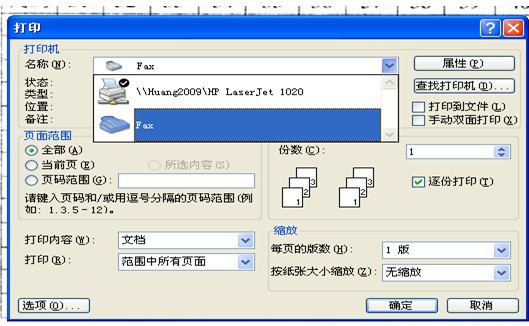
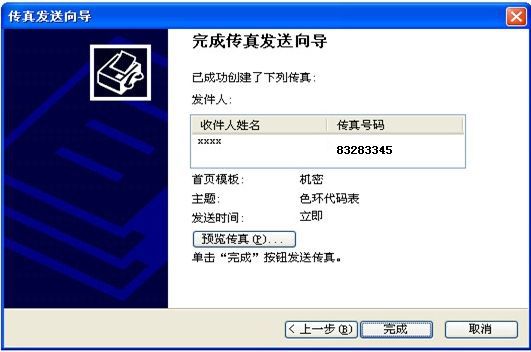
После подтверждения, согласно подсказкам мастера факса, заполните имя получателя, номер факса и уровень отправки и, наконец, нажмите&LDQUO” вы можете отправить факс.