Аутентификация видеоинтересна видео -картин
Вес товара: ~0.7 кг. Указан усредненный вес, который может отличаться от фактического. Не включен в цену, оплачивается при получении.
Описание товара
Система проверки и идентификации видео изображений в основном состоит из двух модулей: [изображение обнаружения] и [видео обнаружения].
[Изображение обнаружения]: обеспечивает функции идентификации трассирующих следов, таких как просмотр основной информации файла изображения, анализ подозрения в подделках и анализ различных измерений признаков изображения;
[Видео обнаружения]: Проанализируйте процесс непрерывности видео и изменения частоты кадров и автоматически анализировать аномальные рамы.
4. Проверка и идентификация изображения
4.1 Промоторная система
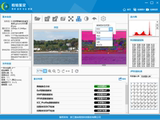
Выберите [изображение обнаружения] основного интерфейса и запустите подсистему осмотра и идентификации изображения. Основной интерфейс заключается в следующем:
Интерфейс обнаружения изображения
1. Откройте кнопку «Файл изображения»: импортируйте исходное изображение образца файла.
2. Основная информация: отображать имя каталога файла, разрешение, количество каналов, размер файла, MD5, CRC32, SHA1, SHA256 Информация о проверке и другая информация изображения изображения.
3. Представьте себе дополнительную информацию: отображать дополнительное содержание информации в заголовке изображения JPEG, включая ESIF, Information App0 и т. Д.
4. Инструменты алгоритма и изображений: включая обнаружение DCT того же изображения, обнаружение SIFT того же изображения, обнаружение вторичного сжатия, обнаружение цветовых фильтров и другие алгоритмы, а также методы обработки изображений, такие как инверсия, графики распределения каналов и графики вероятности ELA.
5. Конфигурация параметра алгоритма: Настройте параметры в настоящее время выбранного алгоритма или инструмента изображения.
6. Навигация по странице: Отвечает за переключение системной домашней страницы, обнаружения изображений и обнаружения видео.
7. Системные кнопки: включает в себя минимизацию, максимизировать и закрыть кнопки.
8. Область отображения изображения: изображения, полученные после отображения оригинального изображения образца материала и текущего алгоритма обработки.
9. Дисплей область площади: включая функции масштабирования, вращения, зеркализации и сброса изображений области дисплея.
10. Область результатов оценки.Кнопка экспорта может экспортировать документ отчета о результатах текущего идентификации.
11. Гистограмма: отображает гистограмму исходного изображения материала образца на трех каналах RGB.
12. Матрица Цвета: возьмите цвет 5*5 квадрат матрицы на оригинальную картинку с мышью в качестве центральной точки.
13. Количественная таблица: отображение количественной таблицы информации о JPEG изображений.
4.2 Материалы для инспекции импорта
Нажмите кнопку или нажмите на домашнюю страницу, и появится следующее окно:
После выбора файла изображения дважды щелкните или нажмите кнопку «Открыть», чтобы изображение было импортировано в систему, как показано ниже:
Согласно стандарту сжатия изображений JPEG International, система автоматически анализирует структуру файлов изображений и анализирует данные данных, такие как ESIF, XMP, FPXR, ICC, GPS, MD5 и т. Д. Когда существует ненормальность, соответствующее местоположение [результаты идентификации] и [файловая информация] отмечается подозреваемым зубчатым цветом в красном цвете.
4.3 Анализ алгоритма
Система анализирует различные методы фальсификации, такие как копирование и вставка одного и того же изображения, коллаж разных изображений и вторичное сжатие. Включенные методы проверки и идентификации включают в себя: обнаружение сжатия изображения JPEG, обнаружение интерполяции CFA, повторную выборку изображения, DCT, точки функций SIFT и другие методы проверки изображений.
4.3.1 Копировать обнаружение DCT на том же рисунке
Выберите значок [Копировать DCT Detection того же изображения], чтобы проанализировать изображение. Этот метод имитирует процесс сжатия изображения и кодирования, сравнивает корреляцию между коэффициентами DCT между блоками на изображении, и обнаруживает, существует ли одинаковая площадь блока. Если обнаружено такое же содержание изображения, есть возможность подделать в изображении. [Результаты анализа] отображают все области, где может существовать фальсификация. [Результаты авторизации] отмечены красной маркой [то же самое, обнаружение DCT Copy DCT] в [результатах авторизации]. [То же самое изображение DCT обнаружение DCT] представляют собой красную метку [подозреваемое вмешательство]; В противном случае не обнаружено никакого фальсификации, и в [результатах анализа] нет контента. [Результаты авторизации] показаны с зеленой меткой [не найдено невозможно.
Результаты анализа DCT
Параметры по умолчанию этого алгоритма подходят для большинства анализа изображений. Для особых случаев вы можете установить [установить параметры текущего алгоритма]:
Среди них, чем больше настройка [генерировать размер шага блока], тем быстрее он скорость и менее чувствителен. 【Минимальное количество блоков для тех же характеристик】 Чем больше настройки, тем больше обнаруженный минимальный размер площади.
4.3.2 Скопировать тест SIFT на том же рисунке
Выберите значок [Копировать обнаружение SIFT в том же изображении], чтобы проанализировать изображение. Этот метод идентифицирует точки масштабной инвариантной функции на изображении, сравнивает сходство между ними и обнаруживает, есть ли сходные точки признака. Если обнаружена та же ключевая точка, есть возможность подделать в изображении. Пары ключевых пунктов, которые могли подделать, отмечены в [результатах анализа]. В [Копированное обнаружение SIFT одного и того же изображения], красная отметка в [то же изображение] [что -то, что обнаружено, обнаружено копия] - это ряд красной отметки [что -то обнаружение SIFT SIFT], предположительно, подделано; В противном случае не обнаружено никакого фальсификации, и в [результатах анализа] нет контента. В [результатах анализа] ряд зеленой отметки в [нет фальсификации].
Результаты анализа SIFT
Параметры по умолчанию этого алгоритма подходят для большинства анализа изображений. Для особых случаев вы можете установить [установить параметры текущего алгоритма]:
Среди них, чем больше настройка [минимального количества точек с одинаковыми характеристиками], тем больше площадь обнаруженной пары точек. Маркировать цвет ключевых моментов может быть выбран.
4.3.3 Второе испытание на сжатие
Выберите значок [Второй обнаружение сжатия], чтобы проанализировать изображение. Этот метод анализирует потерю ошибки множественных сжатий, обнаруживает, что в изображении существуют различные области сжатия, и отображает обнаруженные подозрительные области в результатах [анализа]. В [результатах анализа] ряд красных знаков [подозреваемых вмешательств] являются [результатами анализа]; В противном случае не обнаружено никакого фальсификации, и в [результатах анализа] отображаются миниатюры нескольких страниц и множественных анализов. Идентифицируя миниатюры, есть ли обнаружено, есть ли подозрительное подделка. Если одна из маленьких картинок найдена подозрительной, вы можете щелкнуть этот миниатюр с мышью, а алгоритм проводит дальнейший вторичный анализ и суждение. Если в [результатах анализа] отображается одно изображение, есть подозрительное подделка. Если есть еще несколько страниц и множество миниатюр, во вторичном анализе не обнаружено подозрительные области. В [результатах анализа] ряд зеленых отметок [не обнаружено не обнаружено] в [результатах анализа].
Наличие вторичного анализа сжатия
Среди них [минимальная область обнаружения] влияет на размер области, которая может быть обнаружена, и чем меньше установки [порога сегмента], тем более чувствительным является алгоритм.
4.3.4 Обнаружение цветового фильтра
Выберите значок [обнаружение цветового фильтра], чтобы проанализировать изображение. Этот метод идентифицирует точки масштабной инвариантной функции на изображении, сравнивает сходство между ними и обнаруживает, есть ли сходные точки признака. Если обнаружена та же ключевая точка, есть возможность подделать в изображении. Пары ключевых пунктов, которые могли подделать, отмечены в [результатах анализа]. В [обнаружении цветовых фильтра] обнаружен ряд красных марков [подозреваемых вмешательств]; В противном случае, в [результатах анализа] не обнаружено, и в [результатах анализа] нет контента, а в [обнаружение цветовых фильтров] ряд зеленых знаков [не обнаружено не обнаружено] в [результатах анализа].
Результаты анализа CFA
Среди них, чем меньше [измерение характеристики], тем более чувствительным алгоритм и чем меньше настройка [количество кумулятивных блоков], тем более чувствительным алгоритм.
4.4 Оценка изображений
Преобразуя изображение в различные методы отображения, некоторые следы вмешивания могут быть легко идентифицированы. Этот метод может быть использован для преобразования, разделения каналов, инверсии цвета и других операций, чтобы сделать подделаемую область более очевидной.
4.4.1 Цветовое преобразование
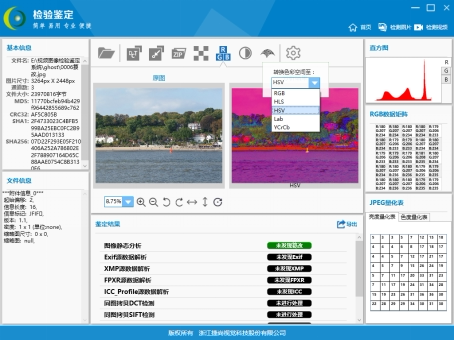
Выберите значок [Color Conversion], чтобы разделить канал RGB для просмотра, и в то же время вы можете преобразовать изображение в несколько цветных пространств. Преобразуйте изображение канала RGB в другие цветные пространства, и очевидные следы вмешивания можно увидеть на некоторых типах изображений.
Преобразование цвета
Выберите [Установите текущие параметры], чтобы переключить различные цветовые пространства, а стрелки левой и правой [результаты анализа] могут переключать различные цветовые каналы.
4.4.2 Обращение цвета
Выберите [Color Inversion], чтобы инвертировать цвет изображения для отображения. Выберите [Установите текущие параметры], чтобы переключиться между инверсией цвета и инверсией яркости.
Обращение цвета
4.4.3 Ошибка сжатия
Выберите [Карта ошибок сжатия], а карта вероятности ошибки сжатия отображается в [результатах анализа]. Ошибка сжатия выделенной части относительно велика, и существует высокое подозрение в подделании.
Диаграмма вероятности ошибки сжатия
Выберите [Установите текущие параметры], чтобы установить количество итераций, коэффициент увеличения ошибки и настроить контраст вероятностной карты.
4.5 Результаты оценки
После импорта образца изображения выполните анализ алгоритма, идентификацию данных изображения, просмотр атрибутов файла и другие операции для получения результатов следующим образом:
[Результаты авторизации] Знак с черным дном указывает на то, что соответствующей информации в файле не существует, и неясно, был ли файл подделан, или алгоритм не был проанализирован; Знак с зеленым дном указывает на то, что не было найдено никакого фальсификации; Знак с красным дном указывает на то, что после анализа возникает подозрение на вмешательство. Выберите опцию, чтобы проанализировать подозрение на вмешивание в [результатах идентификации], чтобы просмотреть диаграмму результатов анализа алгоритма.
4.6 Отчет об экспорте
Нажмите кнопку [Export] модуля [Результаты авторизации], чтобы экспортировать отчет о документе Word «Отчет об осмотре изображения и оценке», который записывает процесс анализа и подробно приведет.
Отчет об осмотре изображений и оценке
5. Инспекция и идентификация видео
5.1 Промоторная подсистема
Выберите [Видео обнаружения] в основном интерфейсе и запустите подсистему инспекции и идентификации видео. Интерфейс заключается в следующем:
Интерфейс обнаружения видео
Подмодуль обнаружения видео поддерживает основное мониторинг оборудования на рынке и поддерживает более 70 форматов. Система анализирует процесс непрерывности видео и процесса изменения частоты кадров, автоматически анализирует ненормальные рамы и дает оценки.
5.2 Результаты оценки
После анализа, если в текущем видео есть подозрительное подделку, красная подсказка будет приведена в [результатах идентификации], а аномальное содержание будет подробно рассмотрено, как показано на рисунке ниже:
Анализ изменений частоты кадров
5.3 Отчет об экспорте
То же, что и идентификационный модуль изображения, нажмите кнопку [Экспорт] модуля [Результаты авторизации], чтобы экспортировать документ слова «Отчет об осмотре изображения и оценке». В отчете записывается процесс анализа и приведена в подробности.