HD HDMI видеозапись карты видеозаписи HD3G-SDI Коллекция Оборудование Оборудование Оборудование Оборудование Оборудование Запасное лапароскопия 1080p


Вес товара: ~0.7 кг. Указан усредненный вес, который может отличаться от фактического. Не включен в цену, оплачивается при получении.
Описание товара


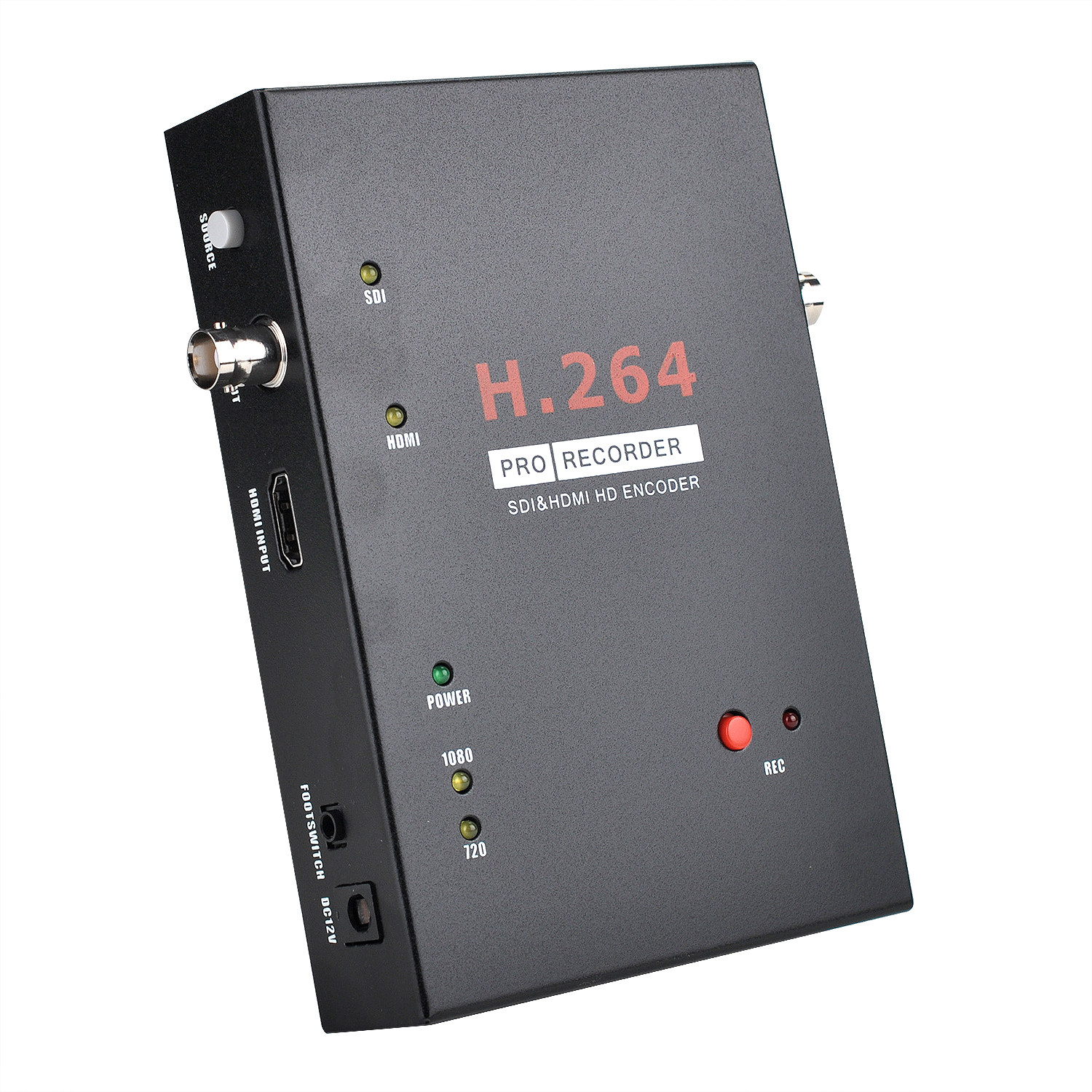
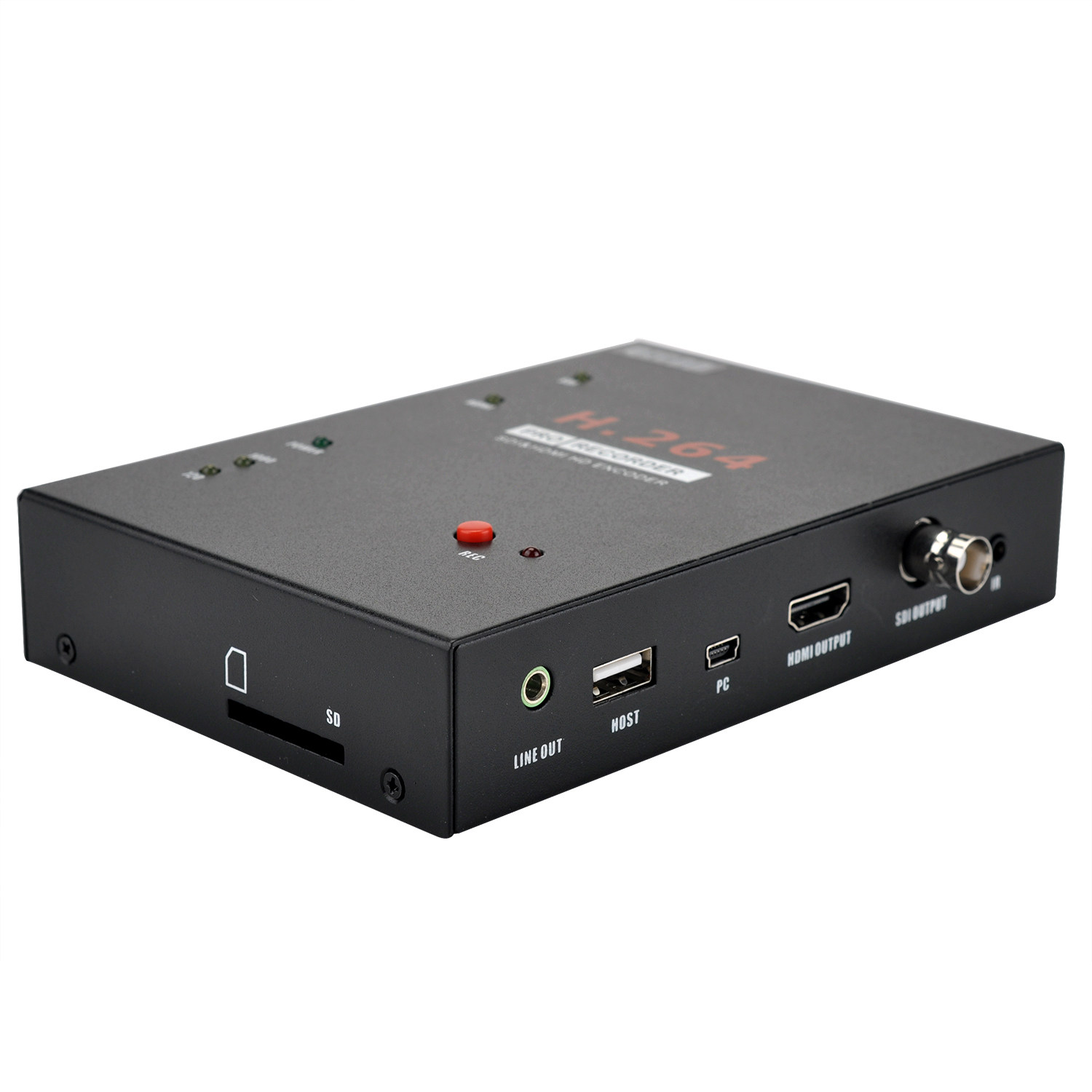
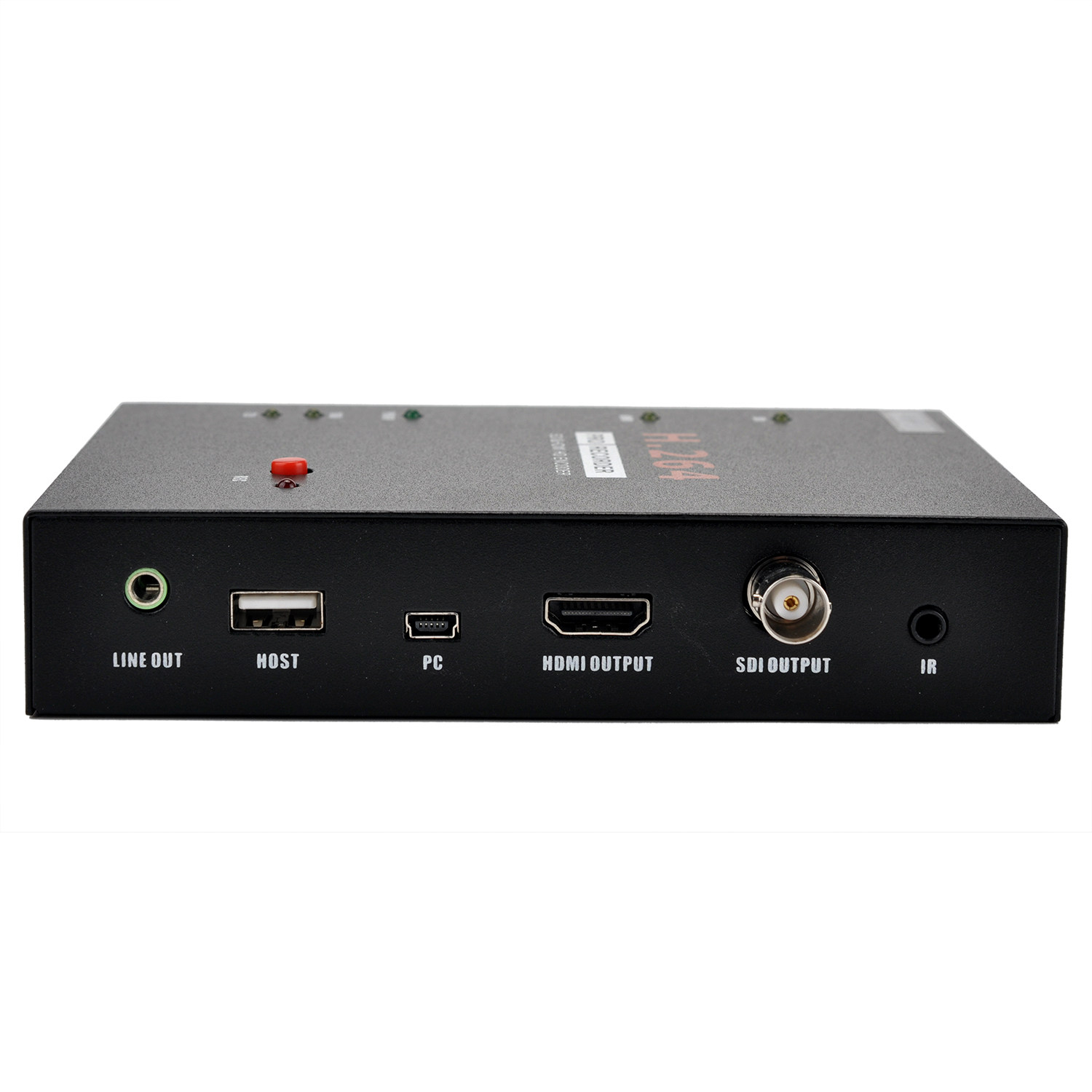
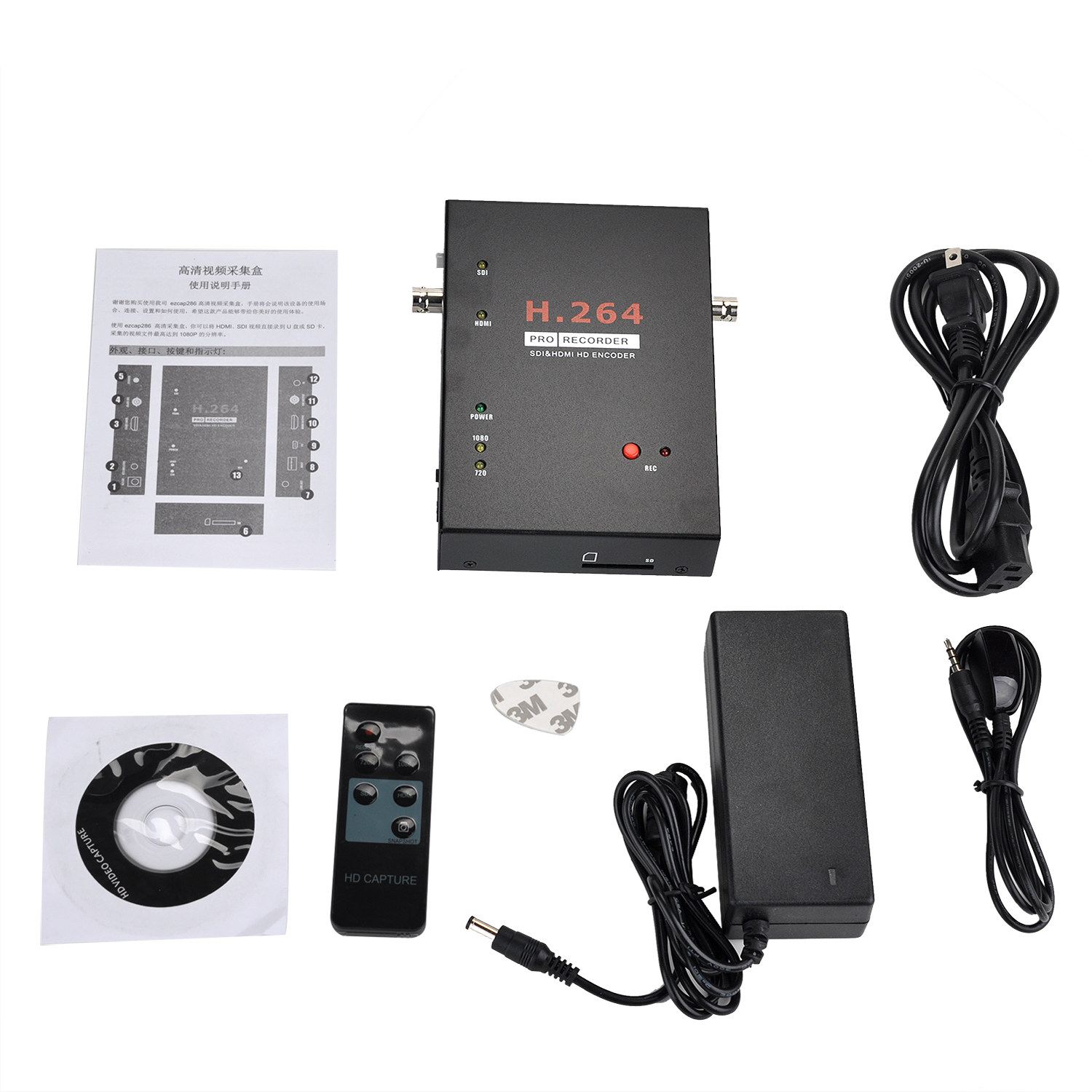
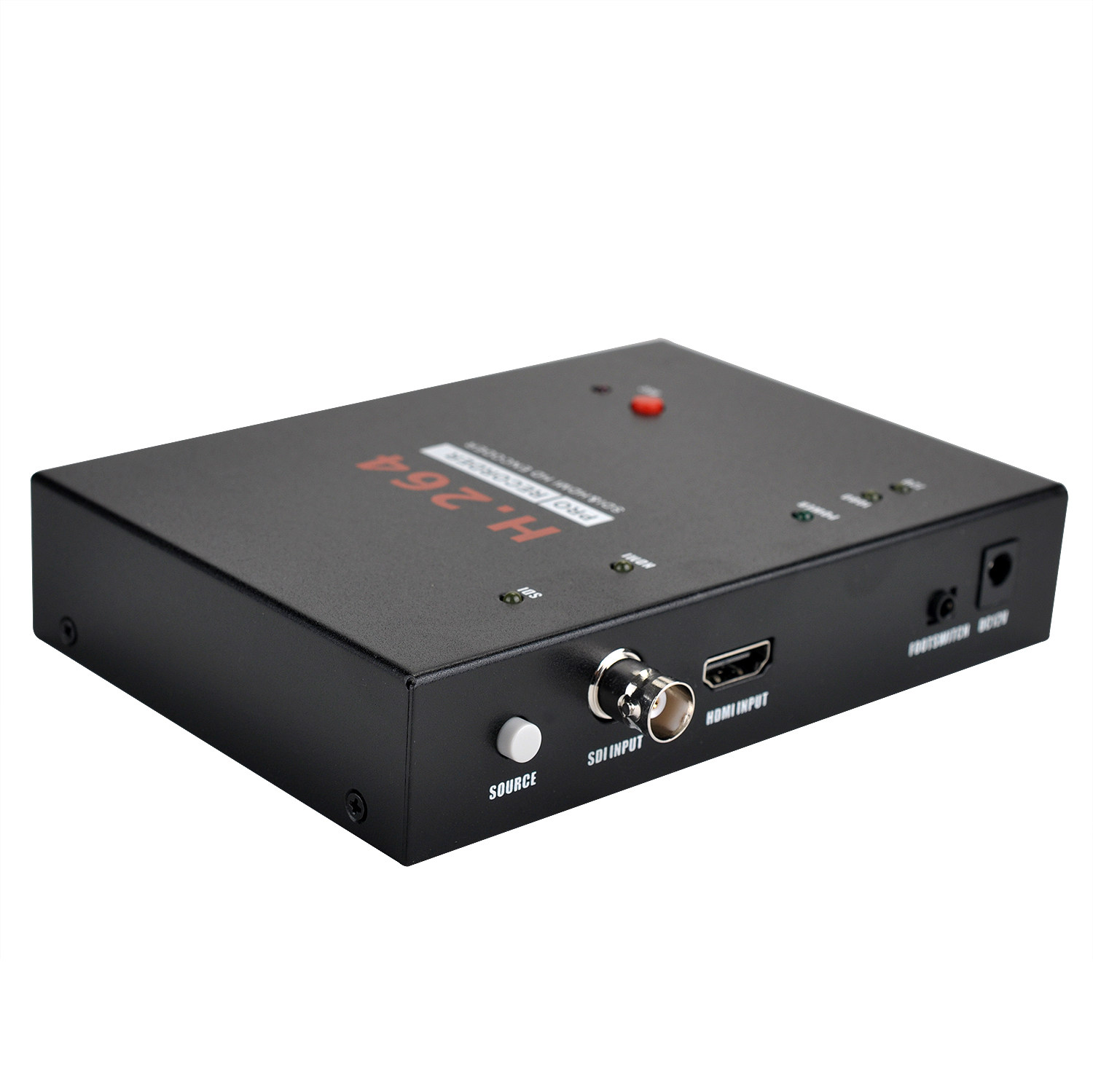
- Эта коробка для коллекции HD имеет SDI (поддержка 3G-SDI HD-SDI SD-SDI) и вход HDMI, запись в одном клике 1080p видео с высоким разрешением, нет компьютера.
- Принятие режима жесткого сжатия, поддерживающего переключение 720p и 1080p, хранилище 1080p составляет около 8 г в час, 720p в час около 6 г;
- Поддержите USB2.0, USB3.0 U -диск и мобильный жесткий диск (формат exfat не поддерживает). Некоторые мобильные жесткие диски должны работать в одиночку.
- Вы можете изменить качество видео и выбрать источник видео, нажав клавишу.
- Сохраните файл записи непосредственно на диск U или переместите жесткий диск
- Простой в использовании, без настройки.
- Вам нужно только нажать кнопку записи, чтобы записать HD -видео: камеры с высоким содержанием определения, медицинские видео, телевизоры с высоким уровнем определения, игры и т. Д.
- Blu -Ray/PS3 и другие устройства оснащены HDCP, которые необходимо взломать для записи.
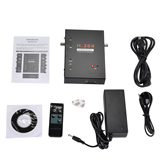
- С помощью продукта он приносит подлинное программное обеспечение для редактирования и обработки, редактировать, объединить, преобразовать формат и разрешение.


- Соединение продукта:

Существует два режима ввода продукта: HDMI и SDI, источник ввода по умолчанию - SDI. Если вы подключаетесь к HDMI
Источник ввода, вам необходимо нажать кнопку «Источник», чтобы переключиться в режим источника ввода HDMI.
1. Подключите источник питания DC DC12V или DC5V DC. Вы также можете использовать USB -проволоку для подключения компьютера для получения питания, но не подключайте их одновременно. В настоящее время свет индикатора питания и источник входа SDI Индикатор будет освещаться.
2. Вставьте U -диск в интерфейс USB или вставьте SD -карту в слот для карты, пожалуйста, не вставляйте одновременно.
3. Подключите камеру с высоким содержанием SDI или другие выходные устройства SDI к входному порту SDI или подключите к игровой консоли HDMI или другим устройствам вывода HDMI к входному порту HDMI, пожалуйста, подключите входные порты SDI и HDMI одновременно. Полем
4. Используйте кабель HDMI, чтобы подключить выходной порт HDMI к дисплею HDMI или подключить выходной порт SDI с помощью провода SDI с помощью провода SDI. Обратите внимание на выходные порты SDI и HDMI одновременно. Дисплей HDMI, в настоящее время , не поддерживает вывод SDI.
5. «Линейный» аудио выходной порт используется для подключения наушников или динамиков. Если вам не нужно, вам не нужно подключаться, поскольку вывод HDMI или SDI содержал аудио -вывод.
Запись видео:
После подключения подключения вы определенно можете получить изображения и звуки по телевизору или отображать. В то же время синий индикатор часто включен. Теперь коробка для сбора готова к записи.
Индикатор источника Video Source Orange по умолчанию ввода SDI, указывая на то, что входное видео SDI будет отображаться и записано. Если вы хотите переключиться на источник входа HDMI, вы можете нажать клавишу «Источник» или переключиться на входной источник HDMI через Пульт дистанционного управления, а затем будет освещен апельсиновый индикатор входного источника HDMI, что указывает на то, что входное видео HDMI будет отображаться и записано.
Запись очень проста. Пока вы аккуратно нажимаете кнопку записи (или через пульт дистанционного управления), вы видите, что включен индикатор записи, что означает, что запись началась.
Вы можете взять изображение через ключ снимка на пульте дистанционного управления, но не будет двигаться во время записи.
Если вы нажмите клавишу записи, а индикатор не изменится, возможно, есть несколько причин, пожалуйста, подтвердите:
1. Источник входного видео не подключен хорошо
2, U Диск, мобильный жесткий диск заполнен
3. Формат диска U и мобильного жесткого диска не подходит, например, формат Exfat.Коробка сбора поддерживает жир,
FAT32 и NTFS Format U Disks (мобильные жесткие диски), FAT32 Format SD -карта.
4, U диск, мобильный жесткий диск плохо вставлен
5. U Диск, мобильный жесткий диск или SD -карта не готовы. Как правило, это требуется от 4 до 8 секунд после вставки
Если вы хотите прекратить запись, вам нужно только снова нажать кнопку записи, и вы увидите светодиодный индикатор, мигающий несколько раз.
После погашения это означает, что он прекратил запись, и вы можете отключить USB Flash Drive или SD -карту.
ПРИМЕЧАНИЕ. Когда индикатор светодиодов мигает, пожалуйста, не отключайте U -диск или SD -карту, в противном случае вы можете потерять некоторые файлы записи.
Если U Диск заполнен, поле для сбора автоматически прекратит запись без повреждения или потери предыдущих файлов записи.
Подключите U -диск с файлами записи с помощью компьютера, и вы увидите файл записи видео: файл записи 1080p. Файл с именем файла Encode_1080P_1, 720 или 480. Видеофайл 1080p в течение 15 минут). Когда вы записываете более 1,95 г, поле для сбора будет автоматически сохранено в файл и продолжит записывать.Пример: когда вы нажимаете клавишу записи и готовитесь к записи видео 1080p около 50 минут, вы получите четыре файла.
Примечание:Иногда вы обнаружите, что есть упущения при воспроизведении файла записи. Возможно, вы используете устройство хранения в формате NTFS, и вы не нажимаете «Безопасный выход», когда наконец вытащите с компьютера.Если вы попытаетесь безопасно или не решить эту проблему, попробуйте сформировать формат устройства хранения в формате FAT32 и попробуйте еще раз.
Редактировать, видеофайл записи конверсии:
В поле для сбора есть программное обеспечение для преобразования видео по редактированию видео, вы можете использовать его для редактирования визуального представления конверсииЧастотные файлы.
Поместите прикрепленный программный компакт -диск в оптический диск и нажмите на установку (серийный номер стоит за пакетом CD). После завершения установки,Дважды -щелкните интерфейс, чтобы открыть.


