8 (905) 200-03-37 Владивосток
с 09:00 до 19:00
CHN - 1.14 руб. Сайт - 21.13 руб.

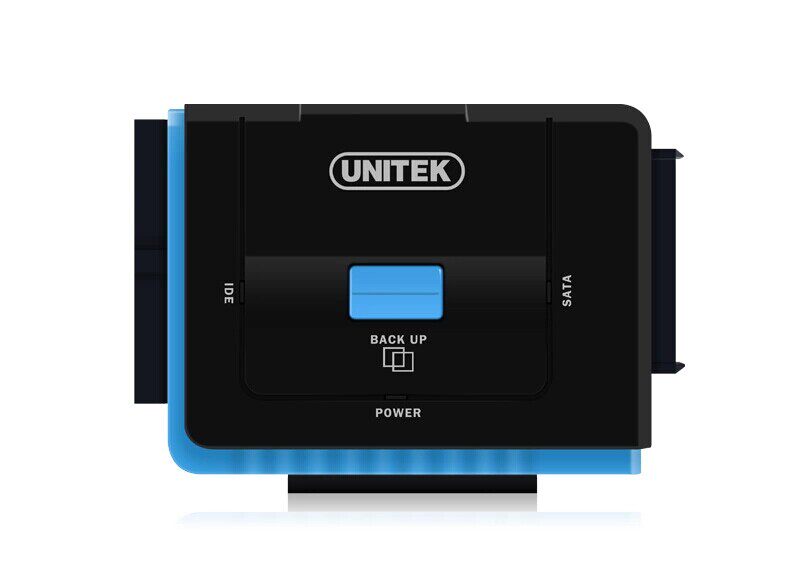
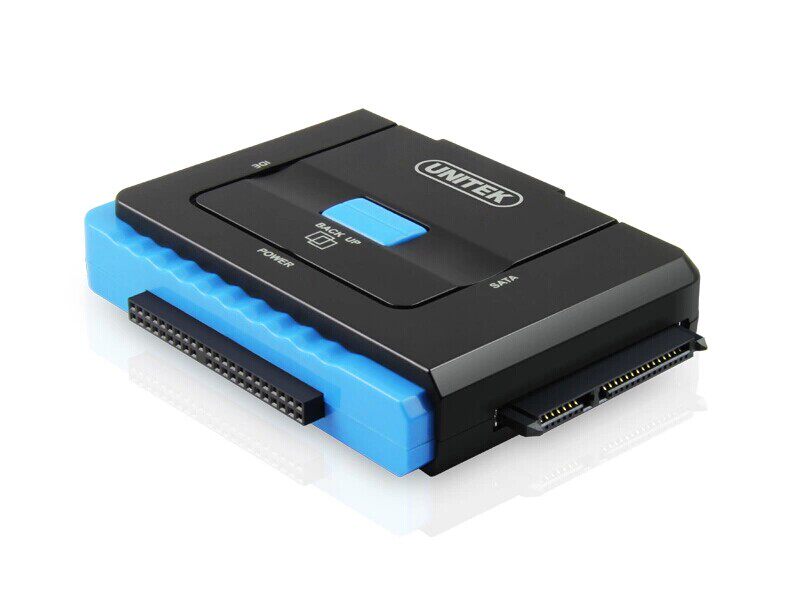
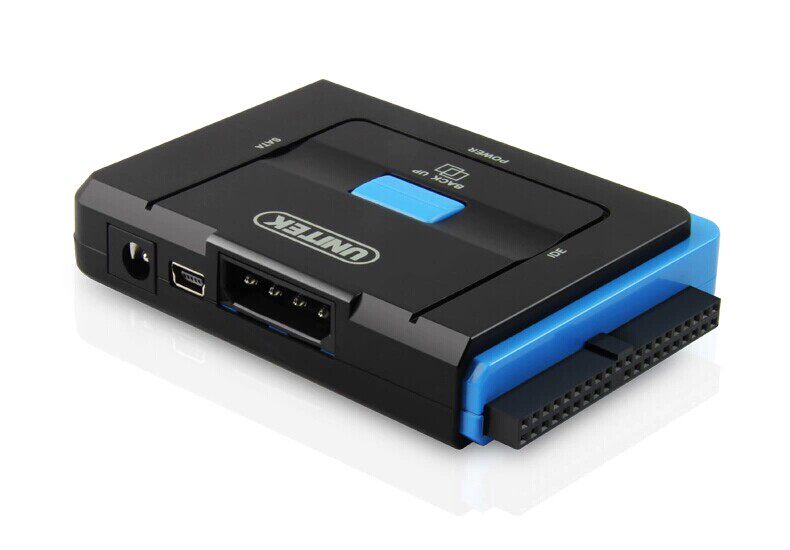
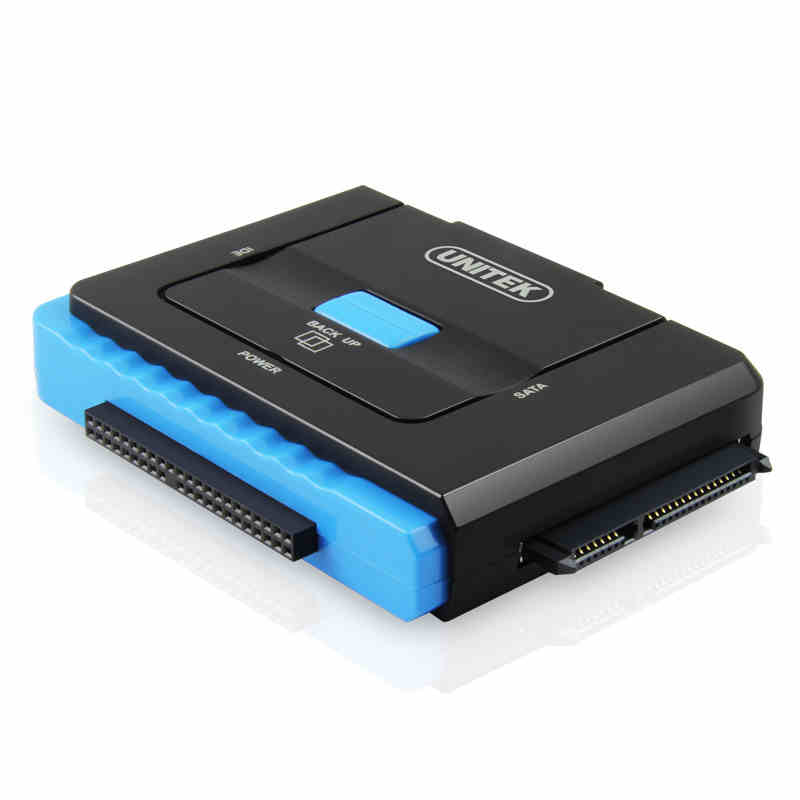
优越者 USB Hard Disk Easy Drive Line USB Turning IDE SATA Струка и рот жесткий диск -преобразователь ротор ротор оптический привод
Цена: 1 900руб.    (¥89.9)
Артикул: 41055900768

Вес товара: ~0.7 кг. Указан усредненный вес, который может отличаться от фактического. Не включен в цену, оплачивается при получении.

Этот товар на Таобао Описание товара
Продавец:正蓝数码专营店
Рейтинг:
Всего отзывов:0
Положительных:0
Выберите вариацию / цвет
  • 0.8m
Выберите размер / комплектацию
  • Красный с кабелем мощности мощности 12V2A+
Добавить в корзину
Другие товары этого продавца
¥429089 361руб.
¥9.9210руб.
¥ 118 891 881руб.
¥ 759 60912 796руб.
Цвет: Красный с кабелем мощности мощности 12V2A+
Длина: 0.8m


наименование товара

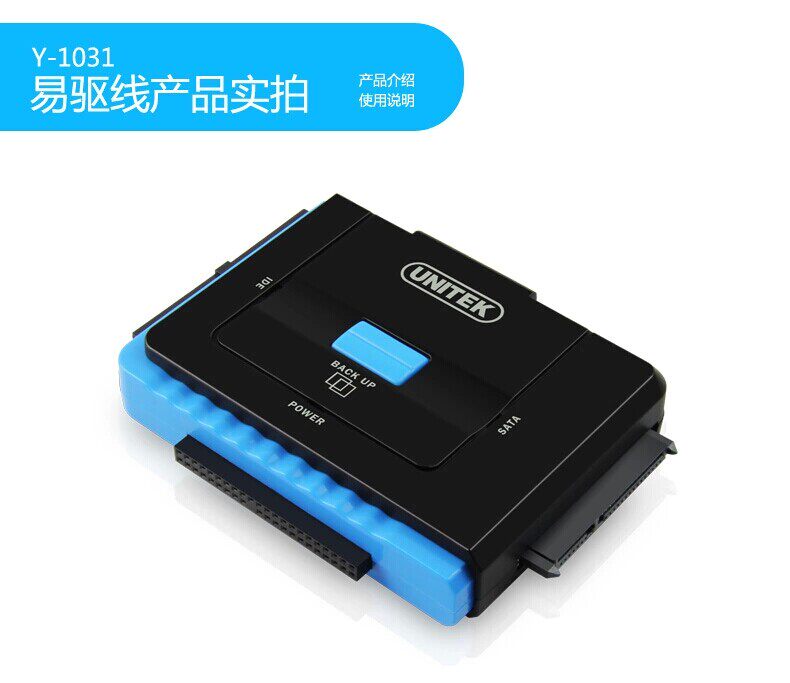
Верхний USB2.0 ROTOR IDE/SATA OMNIPOTENT DIRSING LINE

Номер продукта

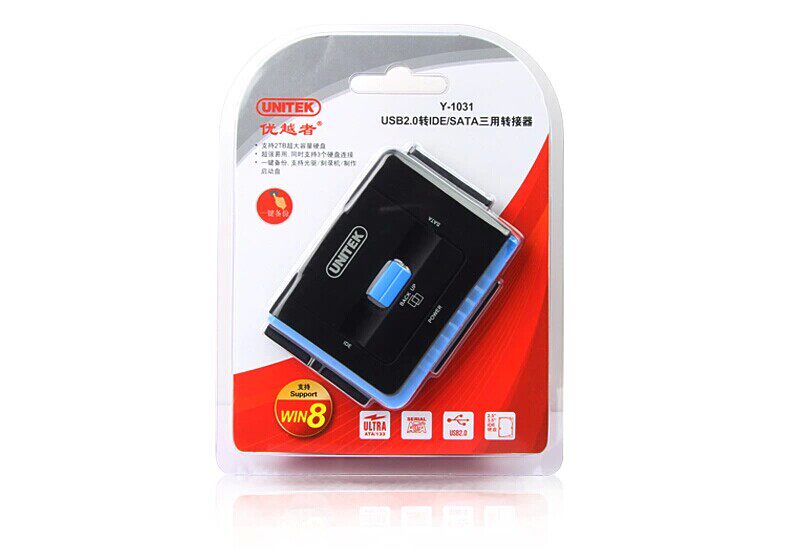
Y-1031

Материал тела

ABSпластик

Размер товара

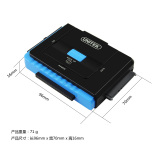
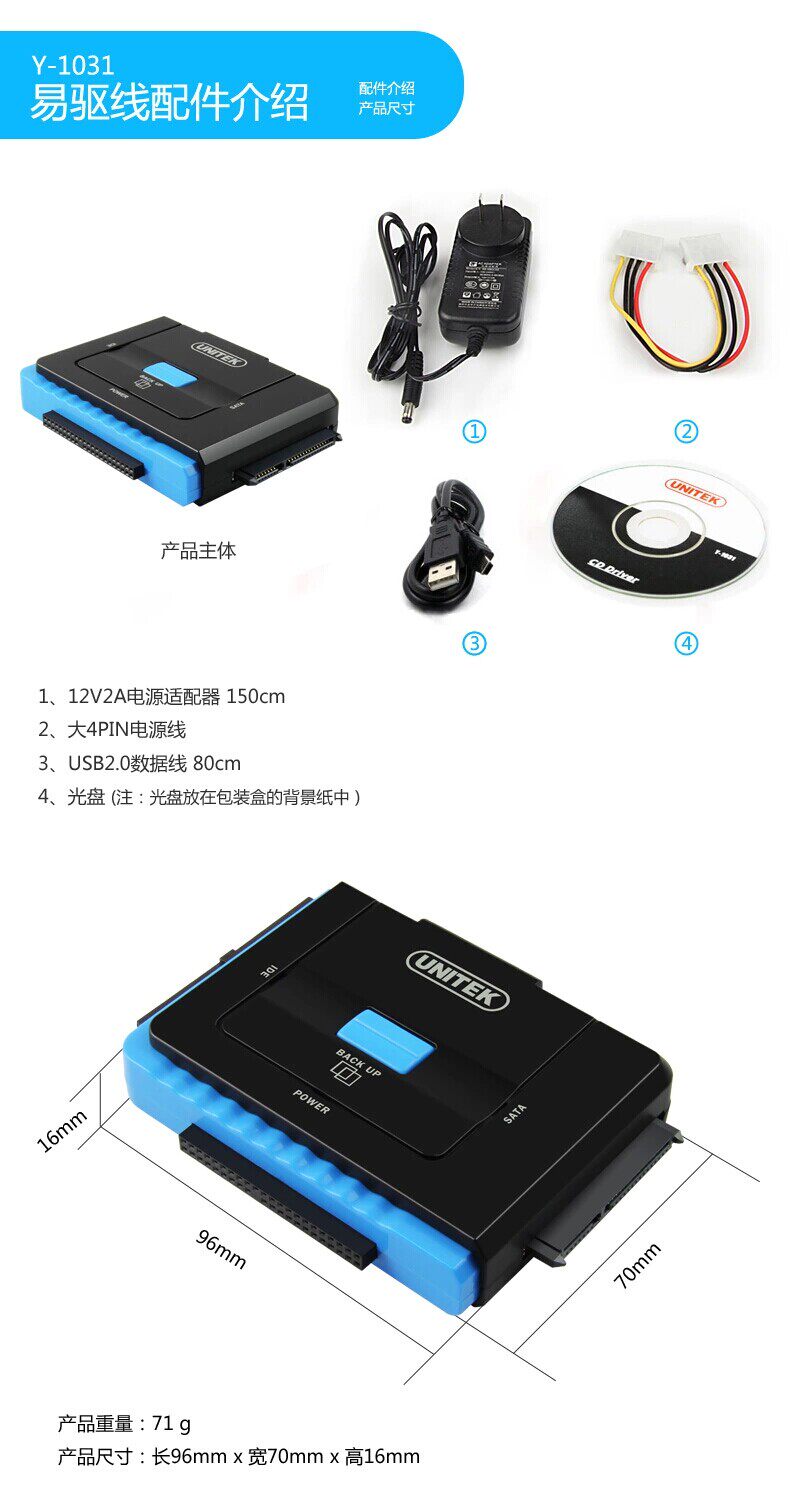
L96mm*W70mm*H16mm(ошибка+2 мм)

Интерфейс передачи

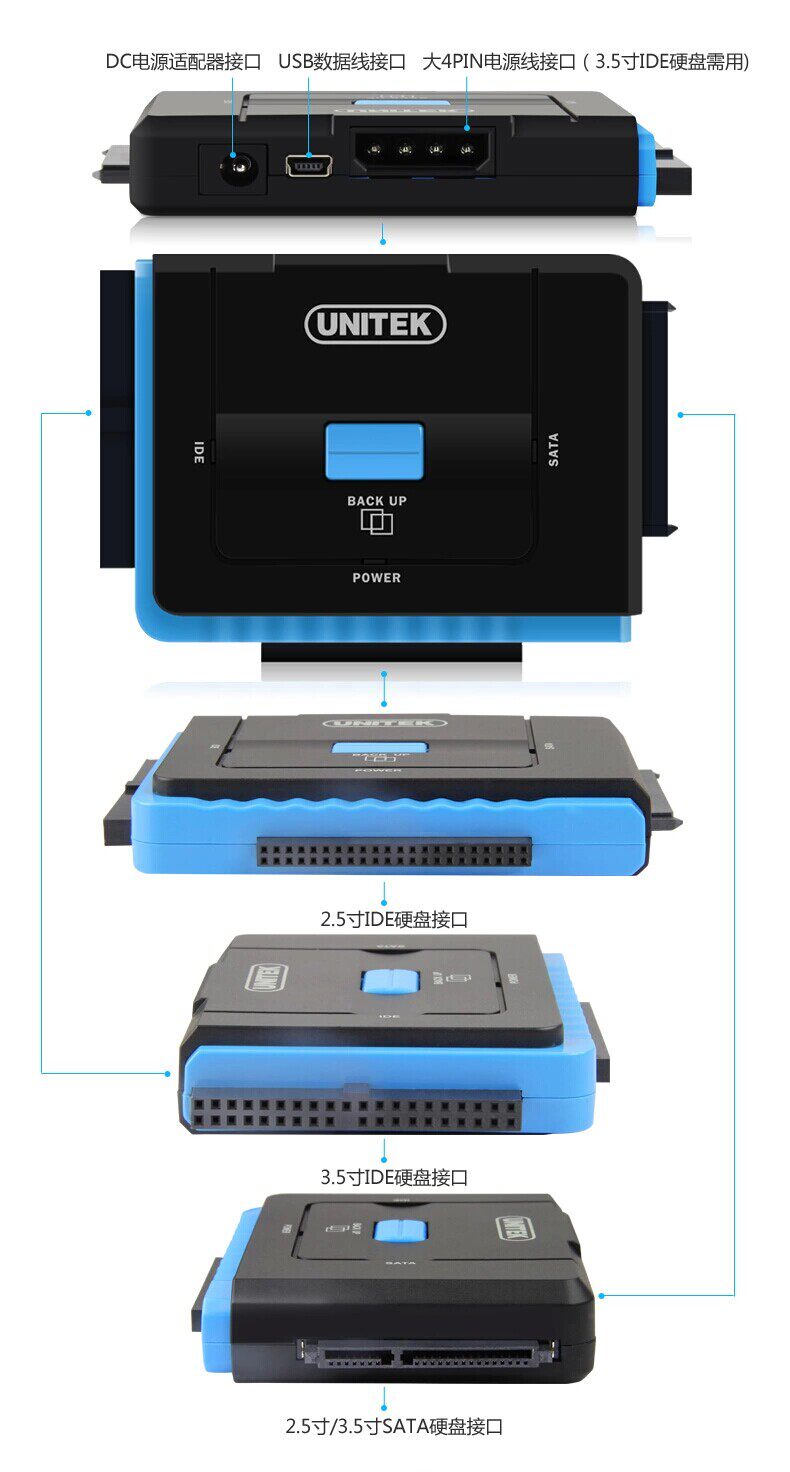
IDE(2,5/3,5/5,25 дюйма); SATA (2,5/3,5 дюйма)

скорость передачи

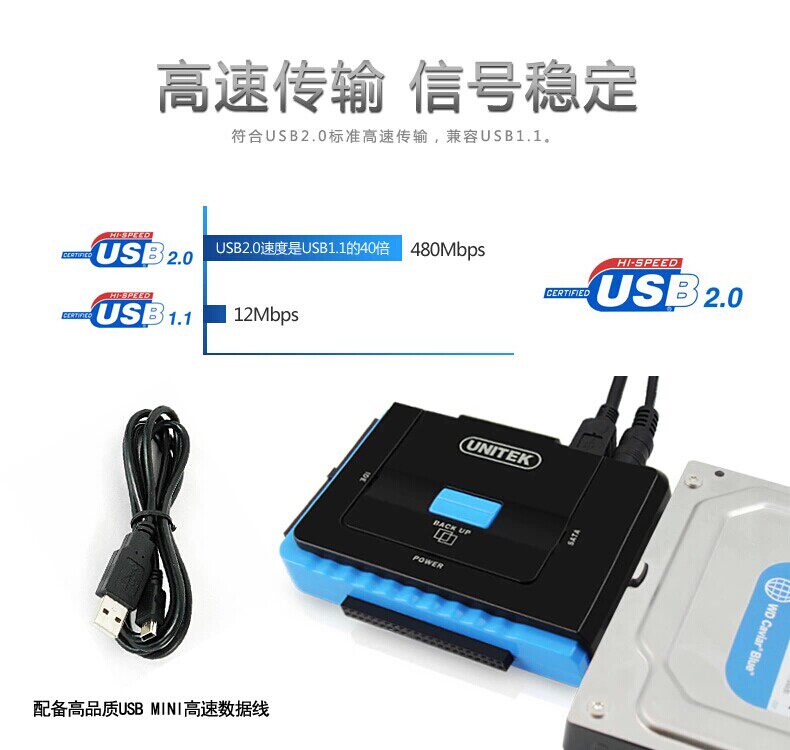
Поддержка USB2.0, скорость передачи 480 Мбит / с

Поддержка жесткой диск

Совместим с жестким диском SATA 2,5/3,5.

Описание аксессуара

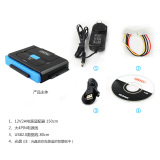
1 USB AM TO mini 5P, Большой 4p/M до большого 4p/m, Power 12V2A, CD (программное обеспечение для резервного копирования)

Системная поддержка

Win 98SE/ME/2000/XP/VISTA(32/64 бит)/Windows 7 (32/64 бит)

Используйте среду

Используйте температуру 0-85, Относительно влажность 5-90; Температура хранения 10-95, Относительно влажность 0-90

гарантийный срок

Гарантия один год

Особая функция

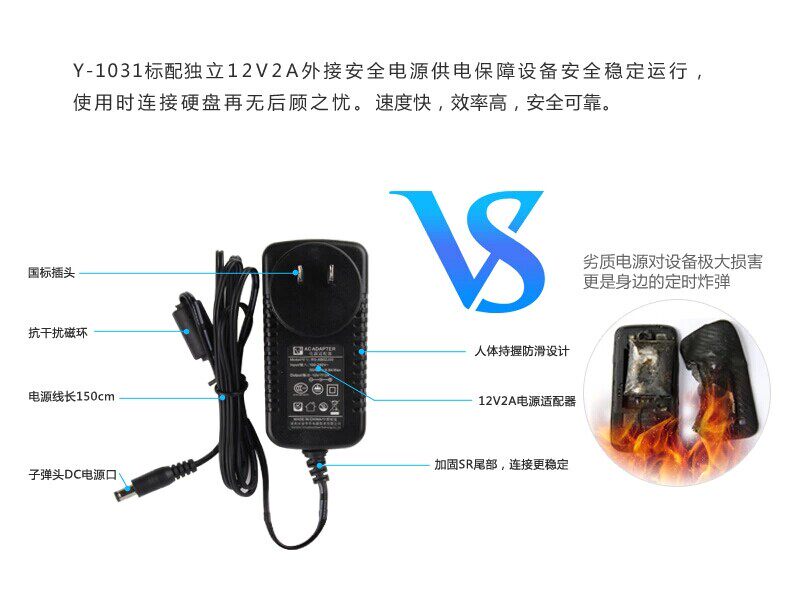
Соединение устройства хранения/в то же время поддерживает три жестких диска/IDE, интерфейсы SATA/правила безопасности питания, есть гарантия 


Функции:
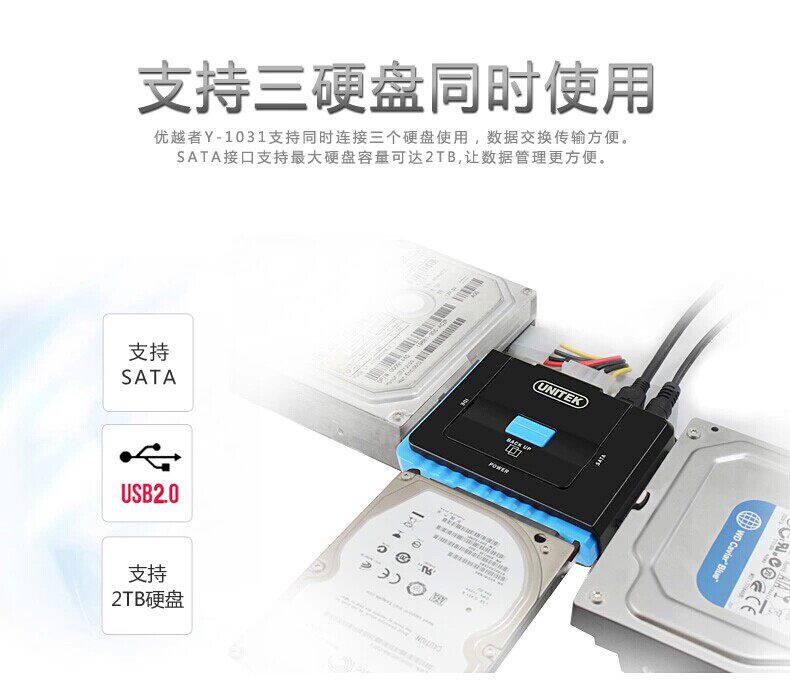
1. может одновременно поддерживать три жестких диска (SATA может поддерживать жесткий диск 4TB)
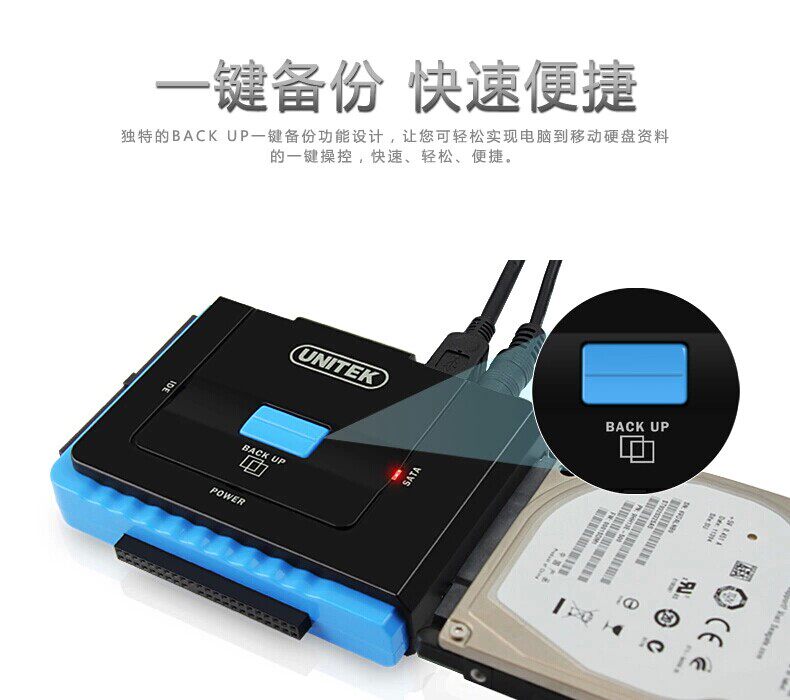
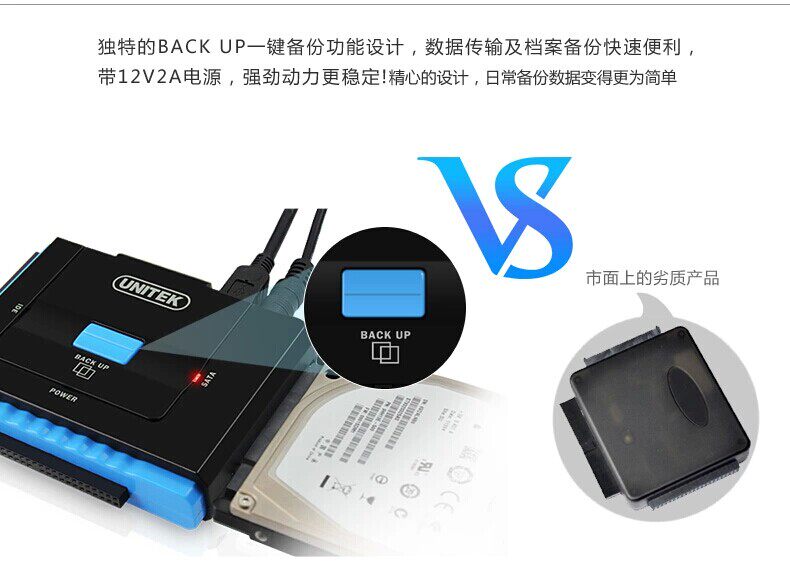
2. Уникальная функция резервного копирования, передача данных и резервное копирование файлов быстро и удобно
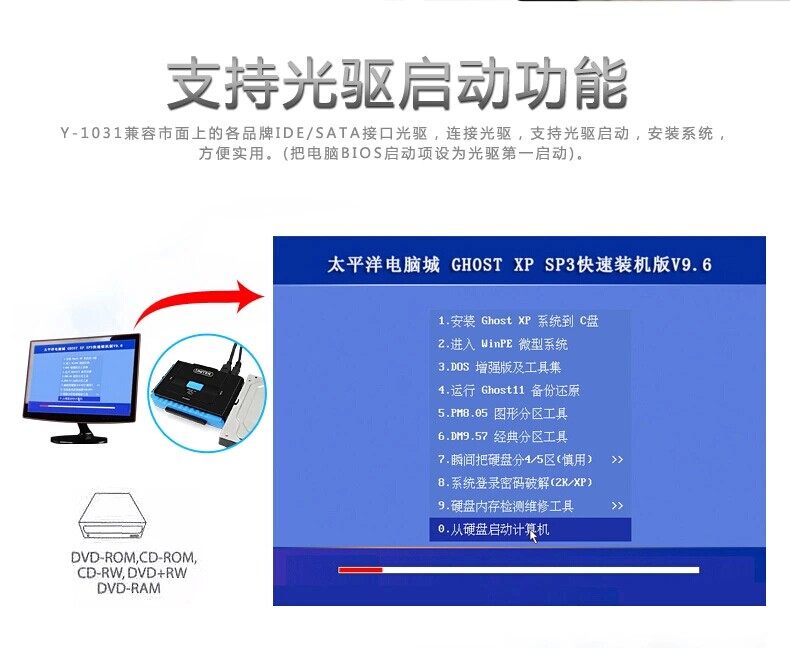
3. Поверните оптический привод во внешний оптический диск и поддерживайте систему стартапов оптического привода, чтобы установить компакт -диск с высокоопределенными фильмами для игры. 
4. Поддержите интерфейс езды USB2.0 Ride SATA, скорость передачи достигает 480 МБ/с;
5. Поддержите компьютер подключения интерфейса USB2.0, совместим с USB1.1
6. Совместимый 2,5


Дюйм/3,5 -инд жесткий диск SATA и твердый диск SSD -государственного состояния.
7. Blu -Ray светодиодный чтение жесткого диска/Индикатор мощности красного света может эффективно отслеживать состояние передачи данных.
8. Подключите и используйте его для поддержки горячей вставки.


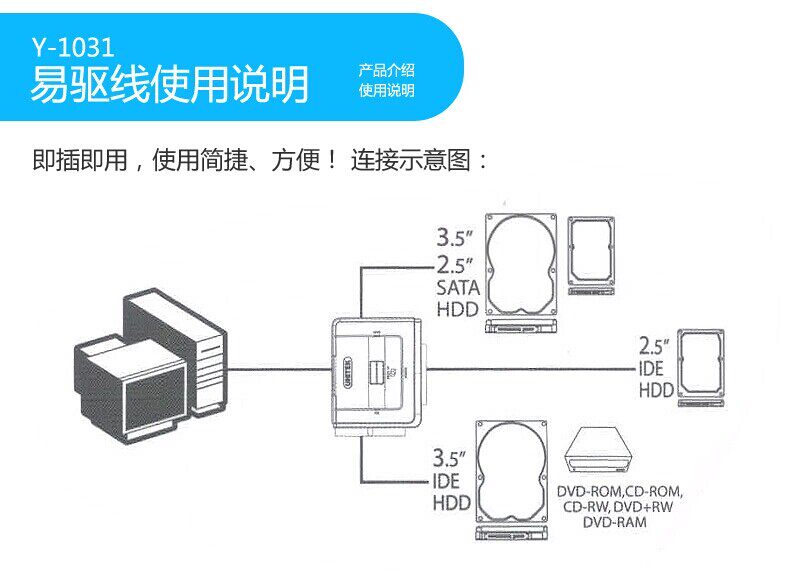
USB2.0 (обратно совместим с USB1.1) Передача на жесткий диск SATA настольного стола, или 2,5 -дюймовый жесткий диск ноутбука, который может использоваться непосредственно в качестве внешней коробки с жестким диском, что очень удобно.С точки зрения непрофессионала, он может подключить 3,5 жесткого диска и жесткого диска ноутбуков настольных машин для подключения к этой линии и получить USB -интерфейс компьютера, который можно легко использовать.
 
1. конкретное приложение указано следующим образом:
(1) Прямо подключитесь к 2,5 -дюймовому жесткому диску SSD или 2,5 -INCH SATA жесткий диск. Внешний источник питания можно прочитать непосредственно на ноутбуке или настольном компьютере!
(2) напрямую подключить 3,5 -разгрузочную строку и жесткий диск, максимальная способность пропускной способности до 4 ТБ, подключаем питания 12V2A в пакете, то есть вы можете легко прочитать и написать свой жесткий диск на своем ноутбуке или настольном компьютере , или напрямую подключиться к HD High -Definition. Воспроизведение звука и видео!
(3) Непосредственно подключите 5,25-дюймовые устройства SATA и IDE. Общие 5,25-дюймовые устройства включают в себя струнный/параллельный оптический привод Blu-ray, что означает, что вы можете использовать ранее встроенный оптический диск для использования Y-1031 Чтобы мгновенно стать внешними оптическими дисками. Или внешний Blu -Ray Drive, вы можете использовать его для непосредственной записи оптического диска, или вы можете напрямую подключиться к ноутбуку или с высоким уровнем определения для различных DVD -дисков с высоким содержанием и Blu -Ray!


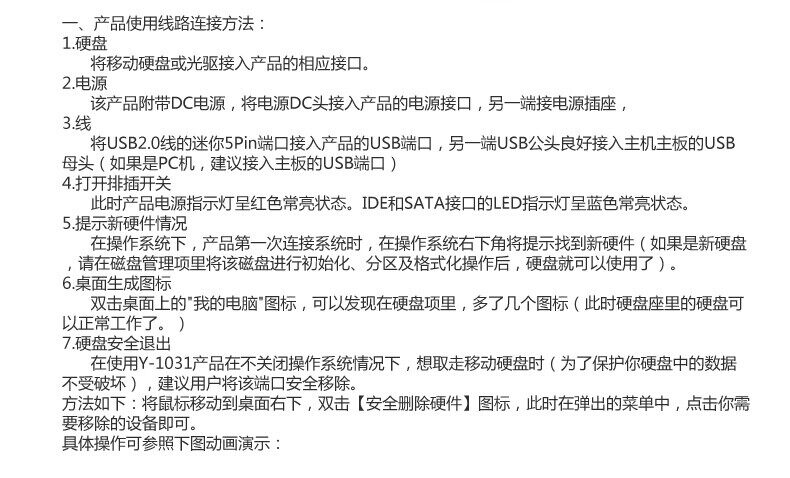
1. Жесткий диск
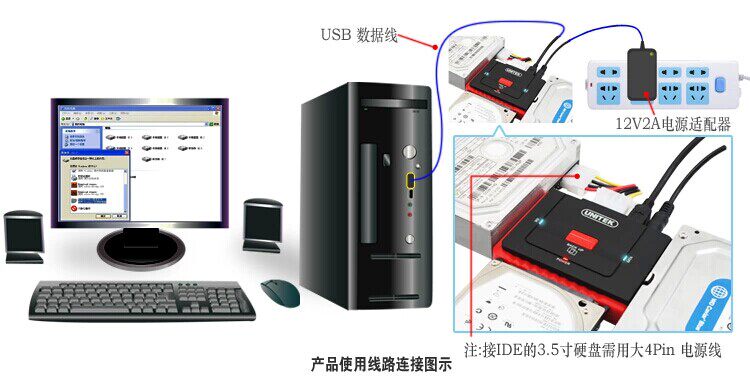
     Соответствующий интерфейс мобильного жесткого диска или оптического привода подключен к продукту.
 
2. Питание
     Этот продукт поставляется с источником питания постоянного тока, подключите головку источника питания к интерфейсу питания продукта и подключите розетку на другом конце.
 
3. Линия
     USB -порт мини -5pin порта линии USB2.0 подключен к USB -порту продукта, а голова USB на другом конце хорошо подключена к USB Moth Moth Head (если это компьютер, это Рекомендуется получить доступ к USB -порту материнской платы)
4. Откройте переключатель заливного
     В настоящее время свет индикатора мощности продукта красный и яркий.Светодиодный индикатор света интерфейса IDE и SATA синий и яркий.
 
5. Напоминание о новой ситуации с аппаратным обеспечением
     Под операционной системой, когда продукт подключен в первый раз, правый нижний угол операционной системы будет предложено найти новое оборудование(Если это новый жесткий диск, используйте диск для инициализации, разделения и форматирования в элементе управления дисками, и можно использовать жесткий диск).
 
6. Значок генерации рабочего стола
     Двойной щелчок на рабочем столе"мой компьютер"Значки, вы можете обнаружить, что в предмете жесткого диска есть еще несколько значков (в настоящее время жесткий диск на жестком диске может работать нормально.)
 
7. Жесткий диск безопасно выходит
     При использовании продукта Y-1031 без отключения операционной системы, когда вы хотите убрать мобильный жесткий диск (для защиты данных на вашем жестком диске не повреждены), рекомендуется, чтобы пользователи удалили безопасность порта.
Метод заключается в следующем: переместите мышь в правой нижней части рабочего стола, дважды щелкните значок [Safe Delete Adware]. В меню POP -UP нажмите на устройство, которое вам нужно удалить.
 
Для конкретных операций, пожалуйста, обратитесь к демонстрации анимации ниже:


2. Одна функция резервного копирования.
(Для получения подробной информации об этой функции, пожалуйста, проверьте файл справки программного обеспечения))

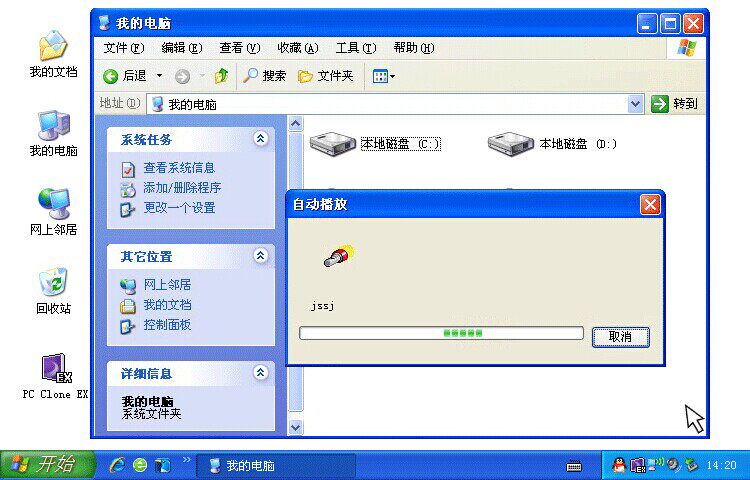
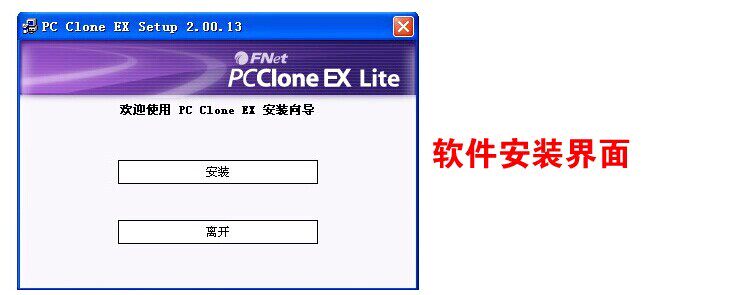
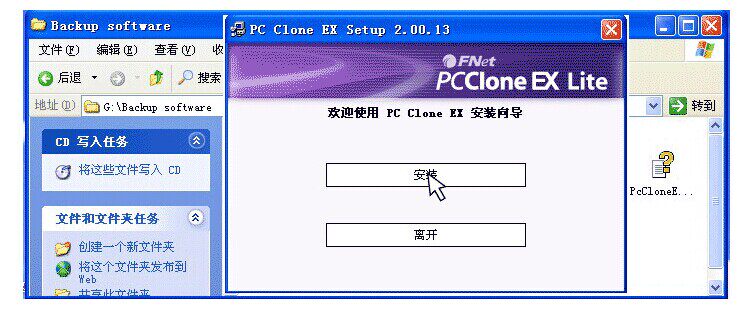
1. Установка программного обеспечения
     Поместите компакт -диск в продукт в оптический привод и включите оптический привод.Щелкнул"Setup"Установите значок, нажмите"Следующий шаг"Пока установка не будет завершена.

Для конкретных операций, пожалуйста, обратитесь к демонстрации анимации ниже:


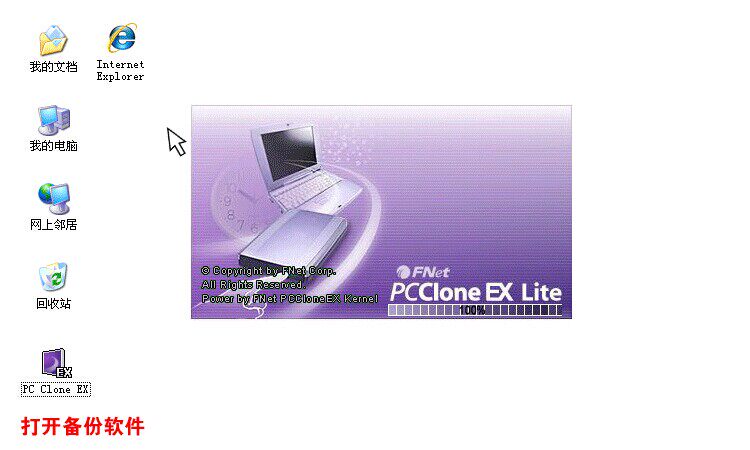
2. Программа работает
     Дважды -щелкните значок программного обеспечения на рабочем столе, чтобы запустить программу резервного копирования.
3. Резервное копирование работы
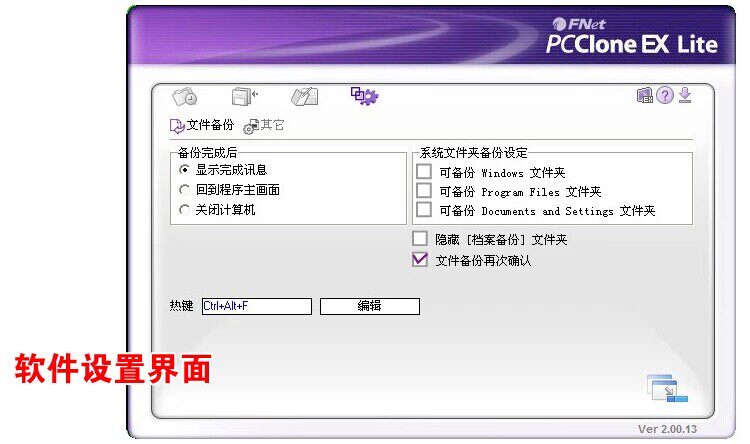
     ПодготовитьПеред информацией вы должны установить опцию резервного копирования. Установите операцию для обозначения демонстрации анимации ниже:


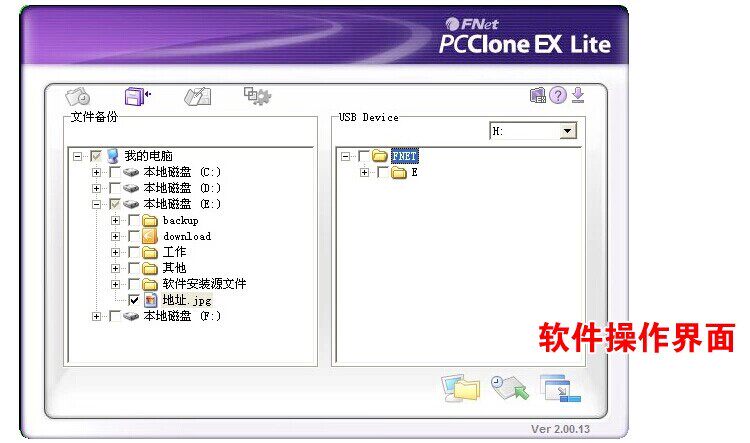
     В элементе резервного копирования файлов слева от программного обеспечения выберите папку и файлы, которые должны быть резервными копиями.Справа [USB -устройство] выберите диск мобильного жесткого диска и нажмите кнопку [Резервное копирование] на базе, чтобы легко добиться резервного копирования данных, что является простым и удобным.
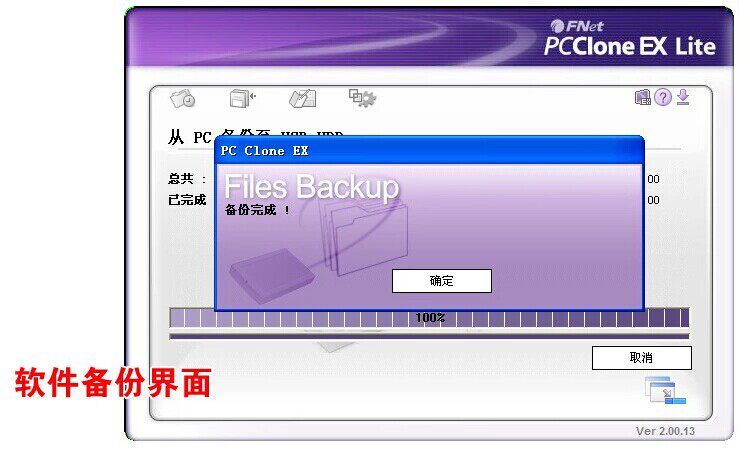
Резервная операцияВы можете обратиться к демонстрации анимации ниже:


4. Восстановление информации
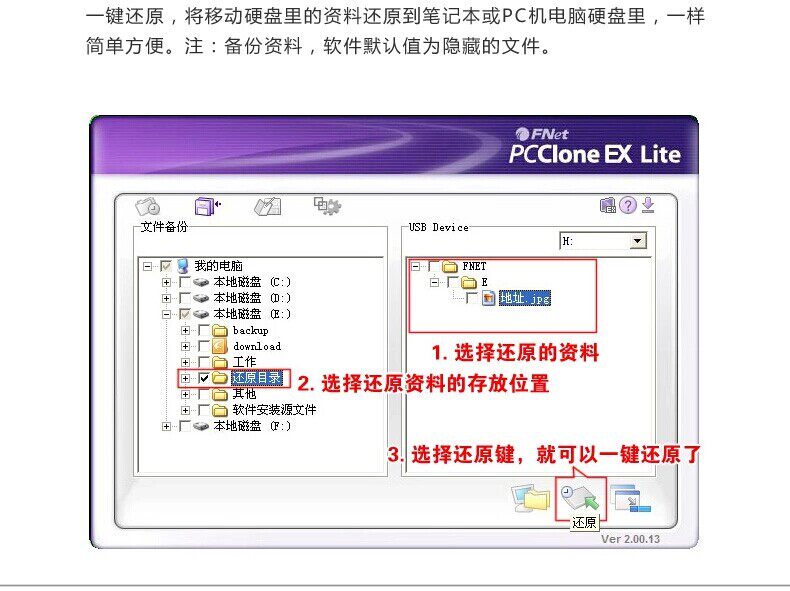
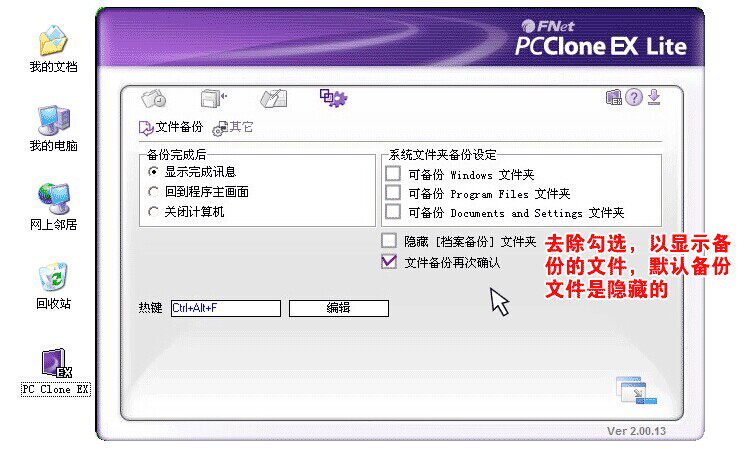
     Так же просто и удобно восстановить информацию на мобильном жестком диске на жесткий диск для ноутбука или компьютера.Примечание. Данные резервного копирования, значение программного обеспечения по умолчанию скрыто.Если вы можете отобразить скрытые файлы.Возьмите Windows XP в качестве примера, кратко объясните его метод работы:
1) Выберите [Инструмент]-[Параметры папки] элемента меню на моем компьютере. В этом окне выберите элемент [View] и под скрытым файлом и папкой, выберите [Показать все файлы и папки], нажмите [OK ] Чтобы просмотреть скрытый файл после резервной копии.
2) В настройках программного обеспечения отмените [резервную папку скрытого файла].
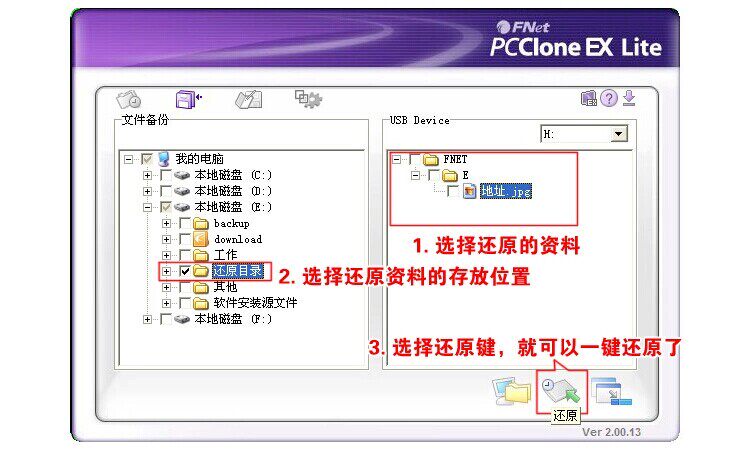
Операция восстановления может сослаться на рисунок ниже:


-|-_-|-